Tipy & triky · Aplikace · Prohlížeč · ~30 min na projekt · 2 min čtení
Skupinová práce bez přepisování: režim navrhování v Dokumentech
Naposledy ověřeno:
Obsah článku
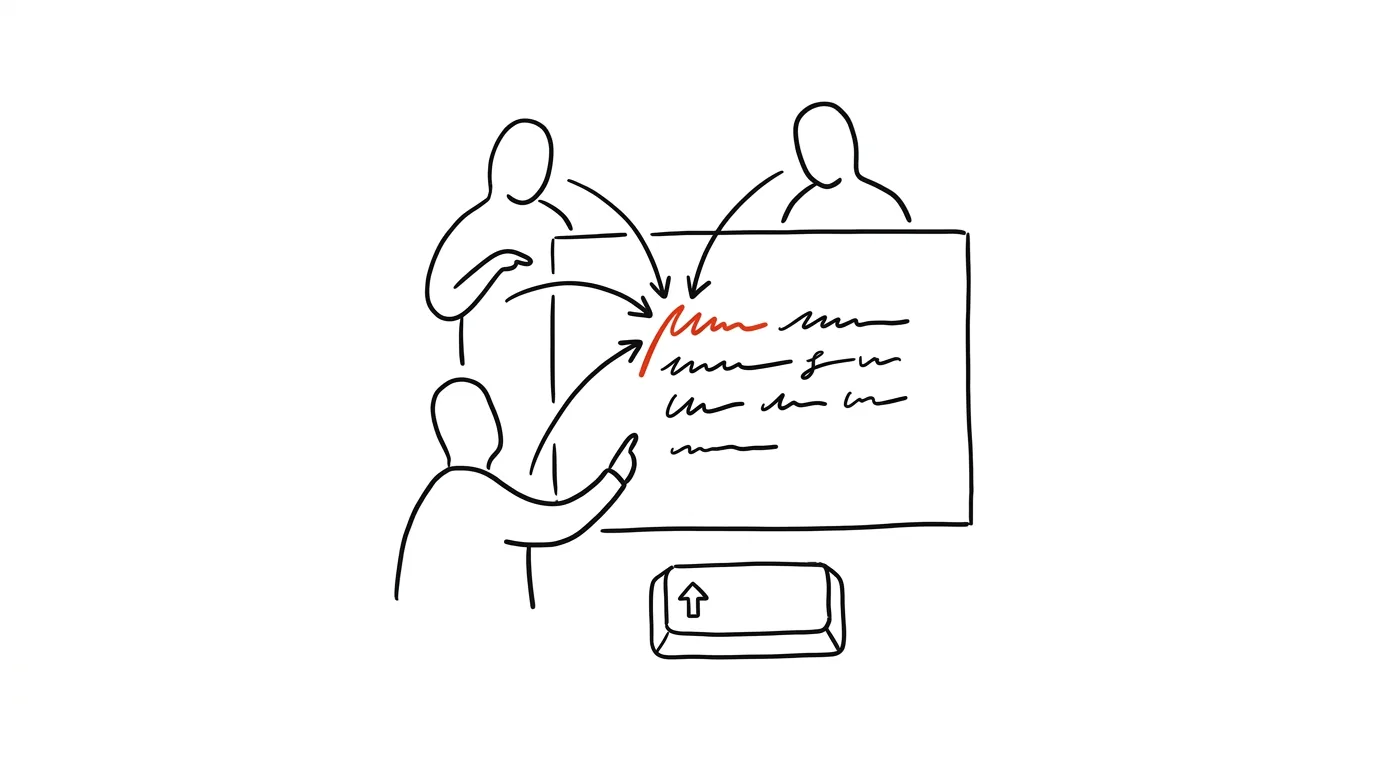
Skupinový projekt ve sdíleném dokumentu má typický průběh: čtyři lidé píší najednou, pátý „jen opraví stylistiku“ a smaže odstavec, na kterém si někdo dal záležet — a nikdo neví, co se vlastně změnilo. Dokumenty Google na to mají málo známý přepínač: režim navrhování. Úpravy se v něm nezapisují natvrdo, ale zobrazují jako barevné návrhy — přeškrtnutý původní text, vedle nový — a autor části je jedním kliknutím přijme, nebo odmítne. Stejně funguje sledování změn ve Wordu.
Jak na to
- Vpravo nahoře v otevřeném dokumentu klikněte na ikonu tužky (Úpravy) a přepněte na Navrhování.
- Pište a mažte normálně. Vaše zásahy se zobrazí barevně jako návrhy a vpravo se ke každému objeví bublina se jménem — kdokoli s právem úprav ji může přijmout (fajfka), nebo odmítnout (křížek), klidně s komentářem proč.
- Domluvte si ve skupině jednoduché pravidlo: do cizího textu jen v režimu navrhování. Vlastní kapitolu každý píše normálně v režimu úprav.
- K diskusi nad textem používejte komentáře: označte pasáž, přidejte komentář a zmínkou
@jmenopřiřaďte, kdo to má vyřešit — dotyčnému přijde upozornění. - Kdyby přesto něco zmizelo, poslední záchrana je Soubor → Historie verzí, kde jde dohledat i obnovit každý stav dokumentu.
Uzavírání práce je pak rituál na pět minut: vlastník dokumentu projde zbývající návrhy, každý přijme či odmítne — a dokument je čistý, bez barevných zbytků.
Vzorová situace
Čtyřčlenná skupina odevzdává seminární projekt. Každý napsal svou část a v posledním týdnu si texty vzájemně čtou. Místo aby si přeposílali verze „final_v3_oprava_Kuba“, čte každý přímo v dokumentu v režimu navrhování: škrtá vatu, přepisuje kostrbaté věty. Autorka úvodu ráno vidí dvanáct návrhů ve své části — osm přijme, tři odmítne a u jednoho se v komentáři doptá. Nikomu nic nezmizelo bez vědomí, a přesto text prošel skutečnou redakcí.
Co vám to přinese
Skupinové psaní přestane být hra „kdo přepíše koho“ — každá změna má autora a projde schválením. Zpětná vazba se odehrává přímo v textu místo v dlouhých zprávách „v třetím odstavci bych změnil…“. A učitelům dává režim navrhování možnost opravovat studentské texty tak, že student každou opravu vidí a musí ji vědomě přijmout — což je samo o sobě učení. Rychlé přiřazování lidí a termínů v dokumentu doplňuje tip Dokumenty Google: @ vkládá lidi, data i šablony.
Pro tip
Režim navrhování se dá vynutit oprávněním: když dokument nasdílíte jako Komentátor místo Editor, může dotyčný text komentovat a navrhovat změny, ale nikdy nic nepřepíše natvrdo. Hodí se pro oponenty, konzultanty a všechny, od koho chcete zpětnou vazbu, ale ne zásahy.
Chcete jít do hloubky? V příručce najdete kapitolu Klíčové kategorie aplikací.
Podobné tipy
Přiblížení stránky: Ctrl+plus, minus a nula
Ctrl++
Malé písmo na webu není nutnost. Ctrl a kolečko myši (nebo +/−) stránku přiblíží, Ctrl+0 vrátí normál.
Zavřeli jste panel omylem? Ctrl+Shift+T ho vrátí
Ctrl+Shift+T
Obnoví naposledy zavřený panel — a opakovaným stisknutím i ty před ním. Funguje i na celá zavřená okna.
Přepínání panelů z klávesnice: Ctrl+Tab a čísla
Ctrl+Tab
Ctrl+Tab jde po řadě, Ctrl+1 až 8 skáče na konkrétní pozici a Ctrl+9 na poslední panel.
Pomohlo vám to?
Líbil se vám tip?
Každý týden posílám jeden takový do e-mailu. Dvě minuty čtení, hodiny úspor.
1 tip týdně · žádný spam · odhlášení jedním klikem