Tipy & triky · Vybavení · Všude · plynulé hovory · 2 min čtení
Trhaný videohovor? Kabel spraví, co Wi-Fi nezvládá
Naposledy ověřeno:
Obsah článku
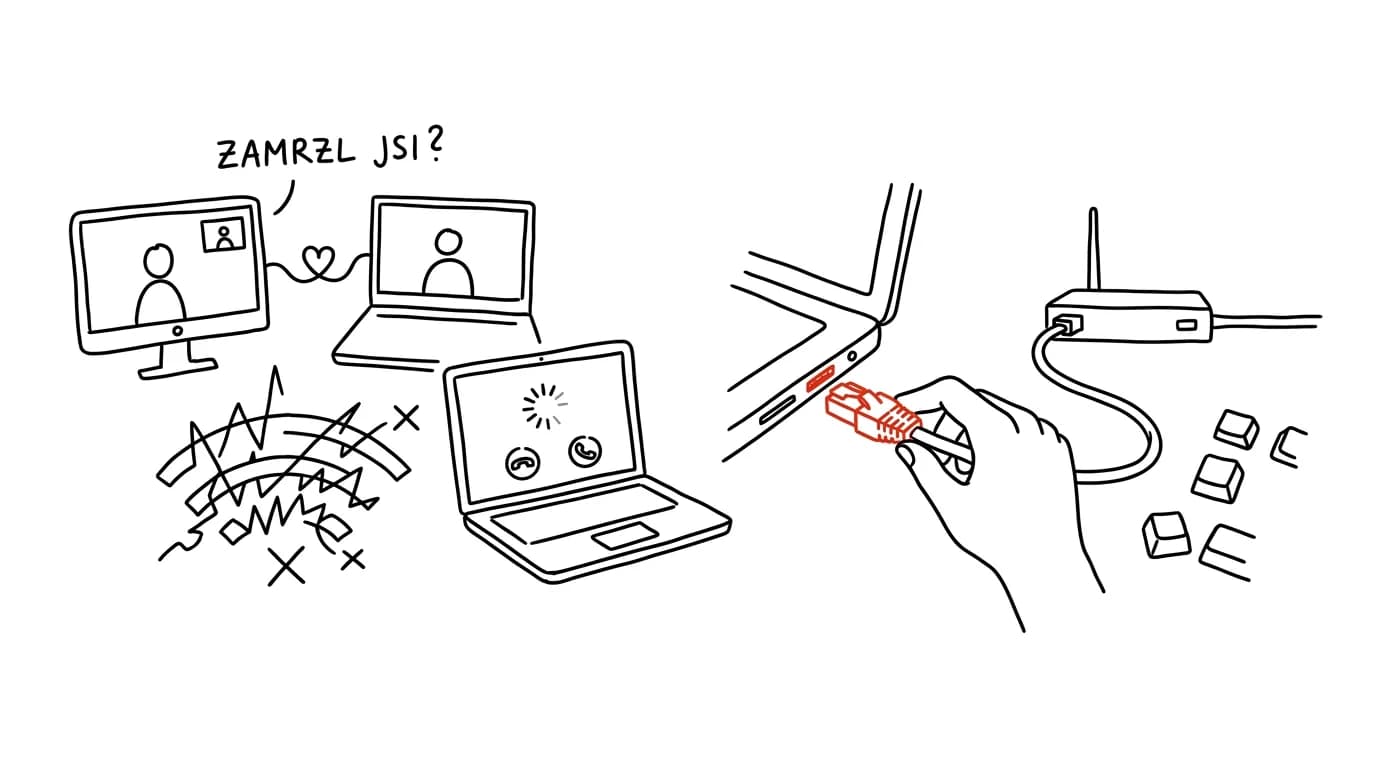
Když na hovoru zamrzáte nebo vám vypadává hlas, první podezřelý bývá „pomalý internet“. Jenže videohovor potřebuje překvapivě málo rychlosti — co potřebuje, je stabilita: aby pakety chodily pravidelně a žádný se neztratil. A přesně v tom Wi-Fi kolísá, zvlášť přes zeď, v zarušeném paneláku nebo když mikrovlnka zrovna ohřívá oběd. Ethernetový kabel má ztrátovost i kolísání odezvy prakticky nulové. Proto zní rada, kterou dávají technici na prvním místě: na důležité hovory kabel.
Jak na to
- Podívejte se na zadní stranu routeru — žluté nebo číslované porty LAN jsou volné pro vás. Ethernetový kabel potřebné délky seženete v každé elektronice; do pracovny přes chodbu poslouží i plochý, který se schová pod podlahovou lištu a nikomu nepřekáží.
- Tenké notebooky často ethernetovou zásuvku nemají — stačí adaptér USB-C (nebo USB-A) na ethernet. Pokud používáte dokovací stanici, ethernet už v ní nejspíš je a stačí ho zapojit — viz tip dokovací stanice.
- Po zapojení není třeba nic nastavovat: systém kabelové připojení upřednostní sám. Že běží, poznáte v liště podle ikony monitoru se zástrčkou místo vějířku Wi-Fi.
- Pokud kabel k routeru natáhnout nejde, aspoň zmenšete rušení: seďte blíž routeru, připojte se k síti na 5 GHz (bývá pojmenovaná s příponou „5G“ nebo si pásma router řídí sám) a nenechte notebook ležet na zemi za kovovým stolem.
- Krajní řešení pro vzdálenou pracovnu: powerline adaptéry protáhnou síť po elektrických rozvodech, mesh systém po vlastních rádiových trasách. Obojí je stabilnější než jedna Wi-Fi přes tři zdi.
Vzorová situace
Konzultantka Hana vede prezentace pro klienty z pracovny přes dvě zdi od routeru. Rychlost jí měřič ukazoval slušnou, přesto ji klienti dvakrát za hovor prosili, ať zopakuje poslední větu. Po natažení plochého kabelu pod lištou výpadky zmizely úplně — problém nikdy nebyl v rychlosti, ale v tom, že Wi-Fi signál každou chvíli na zlomek vteřiny zakolísal, což video odpustí a živý hovor ne.
Co vám to přinese
Hovory bez zamrzání a bez „haló, slyšíte mě?“ — tedy profesionálnější dojem přesně v těch situacích, kdy na něm nejvíc záleží. Kabel navíc obvykle zrychlí i velké přenosy: stahování, zálohy a sdílení souborů jedou plnou rychlostí přípojky, ne tím, co zbyde z Wi-Fi.
Pro tip
Jestli je viník Wi-Fi, zjistíte za minutu: pusťte si hovor nebo test odezvy (ping) jednou na Wi-Fi a jednou s kabelem. Rozdíl nebývá v rychlosti stahování, ale v kolísání odezvy — a právě to je číslo, které rozhoduje o kvalitě hovoru.
Chcete jít do hloubky? V příručce najdete kapitolu Kompletní průvodce efektivním home office.
Podobné tipy
Nahrávání obrazovky bez instalace čehokoli
Cmd+Shift+5
Cmd+Shift+5 otevře panel, který umí screenshoty i video obrazovky — včetně výběru oblasti a časovače.
Screenshot přesně té části obrazovky, kterou chcete
Cmd+Shift+4
Cmd+Shift+4 promění kurzor v zaměřovač. Vyberete oblast a snímek je na ploše — nebo rovnou ve schránce.
Chytré složky: hledání, které se aktualizuje samo
Uložte si hledání jako chytrou složku — třeba „PDF za poslední týden“. Obsah se udržuje sám podle pravidel.
Pomohlo vám to?
Líbil se vám tip?
Každý týden posílám jeden takový do e-mailu. Dvě minuty čtení, hodiny úspor.
1 tip týdně · žádný spam · odhlášení jedním klikem