Tipy & triky · Aplikace · Všude · ~10 min denně · 2 min čtení
Nové okno v Excelu: dva listy jednoho sešitu vedle sebe
Naposledy ověřeno:
Obsah článku
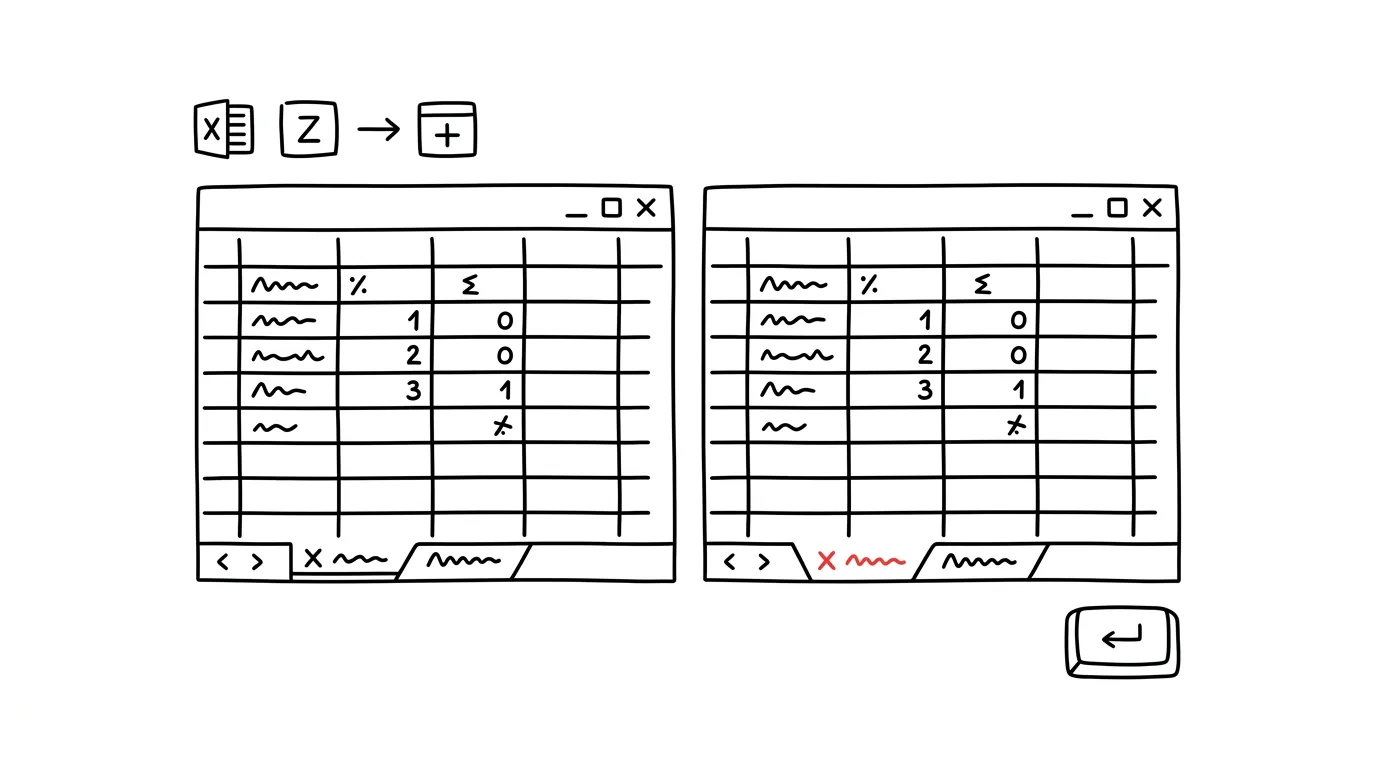
Píšete vzorec na listu Souhrn, ale čísla, na která se odkazuje, jsou na listu Data — a tak přepínáte: tam, pohled, zpátky, zápis, znovu tam, protože jste si číslo nezapamatovali. Excel přitom umí otevřít tentýž sešit ve druhém okně: v jednom máte zdrojová data, ve druhém výsledky, obě okna vedle sebe, a každá změna se okamžitě propisuje do obou — je to pořád jeden soubor.
Jak na to
- Na kartě Zobrazení klikněte na Nové okno. Otevře se druhé okno téhož sešitu — v záhlaví uvidíte název souboru s příponou „– 1“ a „– 2“.
- Tamtéž klikněte na Uspořádat vše a zvolte Svisle — okna se srovnají vedle sebe. Stejně dobře je rozmístíte klávesou Win + šipky.
- V každém okně si otevřete jiný list, případně jiné místo téhož listu. Editovat můžete v obou; jde o jeden soubor, takže se nic nerozdvojí a ukládáte jako obvykle.
- Až skončíte, druhé okno prostě zavřete křížkem — soubor zůstává otevřený v tom prvním. Uložení stačí provést kdekoli, ukládá se vždy celý sešit.
V Tabulkách Google je to ještě jednodušší: otevřete stejnou tabulku ve dvou kartách prohlížeče a v každé si přepněte jiný list.
Stejná karta Zobrazení pomůže i při porovnávání dvou různých sešitů: volba Zobrazit vedle sebe je srovná na obrazovku a se zapnutým synchronním posouváním se oba sešity posouvají naráz — řádek 57 vlevo je vždycky vedle řádku 57 vpravo. Na porovnávání dvou verzí exportu je to nenahraditelné.
Vzorová situace
Kontrolujete roční rozpočet: na jednom listu jsou měsíční data, na druhém souhrn po střediscích. Souhrn nesedí o pár tisíc a vy potřebujete zjistit kde. Bez druhého okna to znamená desítky přepnutí mezi listy a papírek s poznámkami. Se dvěma okny vedle sebe jedete řádek po řádku: vlevo zdroj, vpravo souhrn, oči jen přeskakují — a rozdíl najdete za pár minut.
Co vám to přinese
Odpadne nejčastější mikropohyb práce s vícelistovými sešity — věčné přepínání záložek dole. Kontroly, párování a psaní vzorců napříč listy jsou rychlejší a děláte v nich méně chyb, protože obě strany vidíte současně, místo abyste si čísla nosili v hlavě. Na velkém monitoru nebo dvou obrazovkách je to přirozený způsob, jak sešit používat pořád — jedno okno na data, druhé na výstupy.
Pro tip
Pokud spíš než dva listy potřebujete vidět dvě vzdálená místa jednoho listu, poslouží Zobrazení → Rozdělit — rozetne okno na nezávisle posouvané poloviny. A hlavičky, které mají zůstat na očích při skrolování, řeší ukotvení příček.
Chcete jít do hloubky? V příručce najdete kapitolu Klíčové kategorie aplikací.
Podobné tipy
Zeptejte se AI, co si domyslela
Mezery v zadání model tiše zaplní vlastními předpoklady. Nechte si je vypsat — uvidíte, na čem odpověď stojí, dřív než na ní postavíte práci.
Velký návod · 23 min
AI pro úplné začátečníky: co si nainstalovat do počítače i mobilu a v čem se liší chat, Cowork a Claude Code
Kompletní návod s prompty: instalace Claude a ChatGPT na počítač i telefon, rozdíl mezi chatem, Coworkem a Claude Code — a kdo umí kreslit obrázky.
Velký návod · 16 min
Z nahrávky porady zápis s úkoly za minutu
Kompletní návod s prompty: od souhlasu s nahráváním po zápis, který oddělí rozhodnutí od diskuse, vypíše úkoly kdo-co-dokdy a přizná, co je otevřené.
Pomohlo vám to?
Líbil se vám tip?
Každý týden posílám jeden takový do e-mailu. Dvě minuty čtení, hodiny úspor.
1 tip týdně · žádný spam · odhlášení jedním klikem