Tipy & triky · Aplikace · Mac · ~15 min týdně · 2 min čtení
Rychlé akce ve Finderu: PDF z fotek i odstranění pozadí pravým klikem
Naposledy ověřeno:
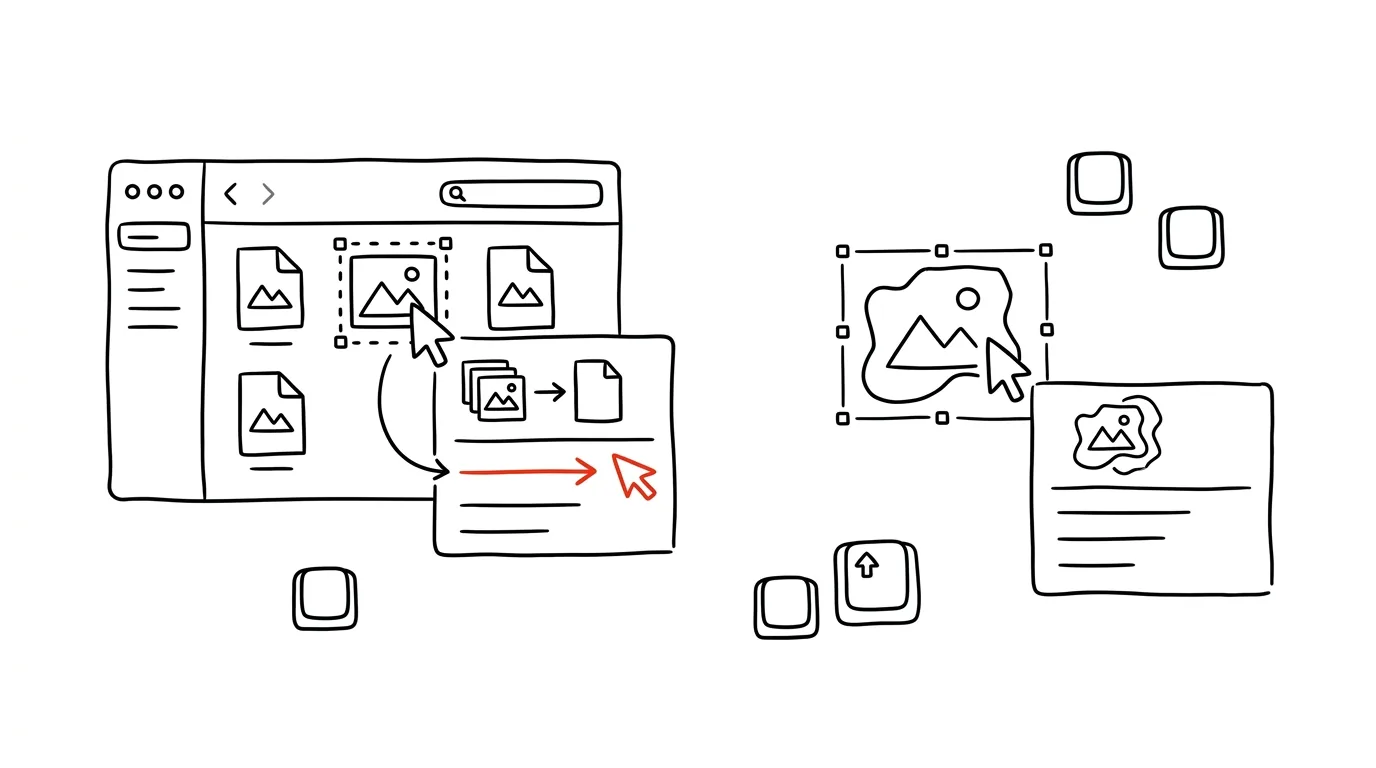
Spousta drobných úprav souborů vůbec nepotřebuje otevírat aplikaci. Finder má v kontextové nabídce sekci Rychlé akce, která umí věci, kvůli kterým lidé zbytečně instalují konvertory nebo hledají online nástroje: složit několik obrázků do jednoho PDF, převést HEIC na JPEG, otočit fotku, nebo dokonce odstranit pozadí z obrázku. Všechno na dva kliky, přímo nad soubory.
Jak na to
- Označte ve Finderu jeden nebo více souborů a klikněte pravým tlačítkem.
- V nabídce najeďte na Rychlé akce a vyberte, co potřebujete:
- Vytvořit PDF — z několika označených obrázků vznikne jediné PDF v pořadí podle výběru. Ideální na naskenované stránky nebo podklady pro klienta.
- Převést obrázek — změní formát (HEIC, JPEG, PNG) a volitelně i velikost souboru. Konečně způsob, jak z fotek z iPhonu udělat JPEG, který otevře i příjemce na starším Windows.
- Odstranit pozadí — v novějších verzích macOS vytvoří kopii obrázku s vyříznutým objektem a průhledným pozadím, bez grafického editoru.
- Otočit doleva a Označit — rychlé otočení fotky a anotace bez otevírání Náhledu.
- Akce fungují i hromadně: označíte třicet HEIC fotek a převedete je všechny naráz jedním kliknutím.
- U videa se nabízejí ještě akce Oříznout a Zkonvertovat — zkrátit záznam obrazovky nebo z něj udělat menší soubor jde také bez otevírání editoru.
- Nabídku si můžete přizpůsobit: úplně dole v Rychlých akcích je položka Přizpůsobit…, kde akce zapínáte a vypínáte — a přibývají sem i vlastní akce vytvořené v aplikaci Zkratky.
- Originál zůstává vždy zachovaný: převody a odstranění pozadí vytvářejí nový soubor vedle původního, takže se nebojte experimentovat.
Vzorová situace
Marketér potřebuje poslat tiskárně tři produktové fotky jako jedno PDF a k tomu logo bez pozadí. Dřív by otevíral online konvertor, do kterého by firemní podklady raději nenahrával, a pozadí by vyřezával v grafickém editoru. Teď označí fotky, pravým klikem zvolí Vytvořit PDF, pak klikne na logo a vybere Odstranit pozadí. Za minutu má oba soubory — a nic neopustilo jeho počítač, což ocení i firemní bezpečnostní směrnice. Stejný postup používá u podkladů od fotografa: třicet HEIC souborů z iPhonu převede najednou na JPEG, aby je otevřela i externí agentura na starších počítačích.
Co vám to přinese
Ušetříte instalace i pochybné online nástroje na úkony, které děláte párkrát týdně — převody, slučování do PDF, otáčení. A protože všechno proběhne lokálně, neposíláte dokumenty na cizí servery. Na složitější úpravy PDF pak navazuje Náhled a jeho anotace.
Chcete jít do hloubky? V příručce najdete kapitolu Klíčové kategorie aplikací.
Podobné tipy
Mažte po slovech, ne po písmenech
Ctrl+Backspace
Ctrl + Backspace smaže celé slovo vlevo, Ctrl + Delete celé slovo vpravo. Překlepy mizí najednou.
Ctrl+L: do adresního řádku bez myši
Ctrl+L
Skok do adresního řádku je základ rychlého prohlížení — hned můžete psát adresu nebo hledat.
Zavřeli jste panel omylem? Ctrl+Shift+T ho vrátí
Ctrl+Shift+T
Obnoví naposledy zavřený panel — a opakovaným stisknutím i ty před ním. Funguje i na celá zavřená okna.
Pomohlo vám to?
Líbil se vám tip?
Každý týden posílám jeden takový do e-mailu. Dvě minuty čtení, hodiny úspor.
1 tip týdně · žádný spam · odhlášení jedním klikem