Tipy & triky · Aplikace · Mac · ~5 min denně · 2 min čtení
Handoff: rozepsanou práci předáte z iPhonu na Mac jedním klikem
Naposledy ověřeno:
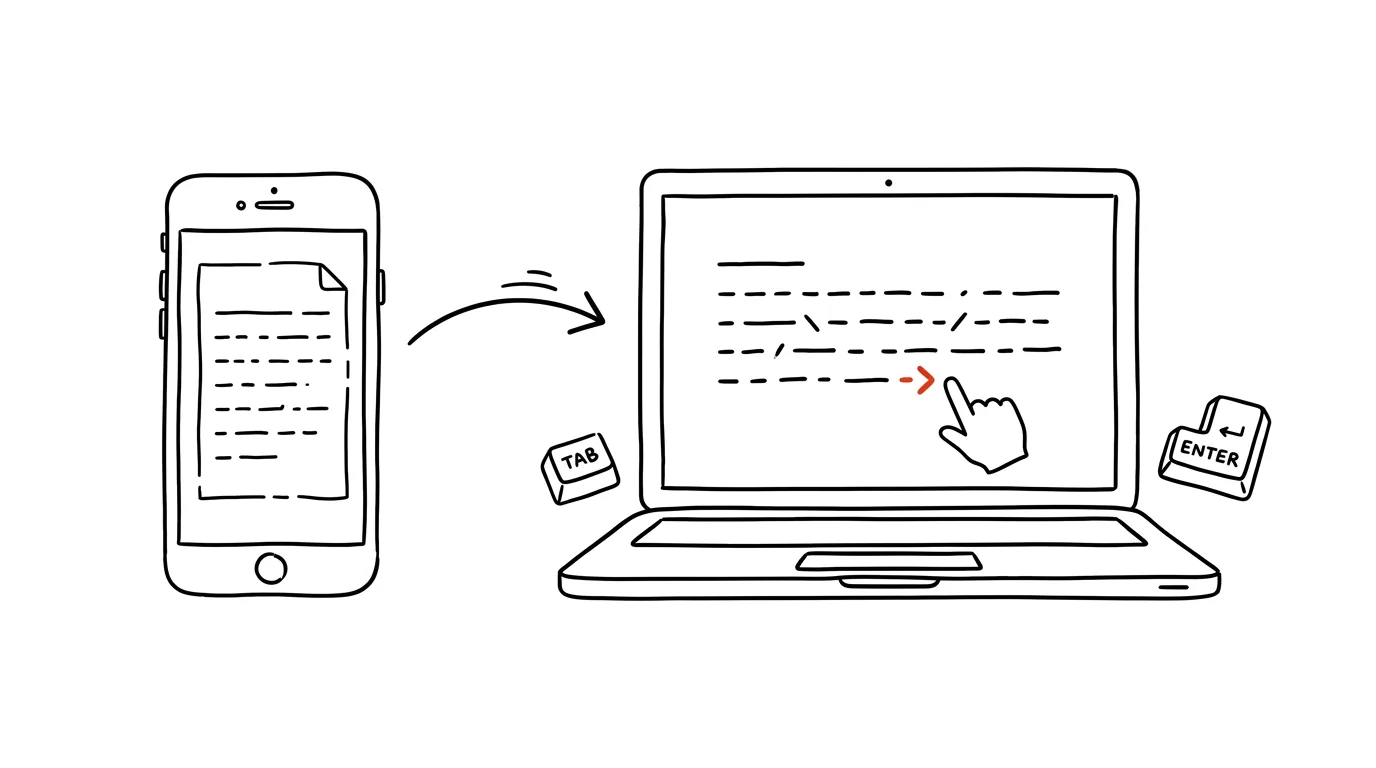
Začnete psát e-mail na iPhonu, ale u třetí věty je jasné, že tohle bude na deset odstavců a příloha. Většina lidí v tu chvíli koncept uloží, na počítači ho pracně hledá ve složce rozepsaných zpráv — nebo začne psát znovu. Handoff tenhle mezikrok ruší: rozdělaná činnost z telefonu se sama nabídne na Macu a jedním kliknutím v ní pokračujete přesně tam, kde jste skončili. Funguje to s Mailem, Safari, Poznámkami, Zprávami, Kalendářem, Mapami i řadou aplikací třetích stran.
Jak na to
- Na obou zařízeních musí být stejné Apple ID, zapnuté Bluetooth a Wi-Fi. Na iPhonu zkontrolujte Nastavení → Obecné → AirPlay a Handoff, na Macu Nastavení systému → Obecné → AirDrop a Handoff a volbu Povolit Handoff mezi tímto Macem a zařízeními s iCloudem.
- Rozepište něco na iPhonu — třeba e-mail nebo poznámku — a sedněte k Macu.
- Podívejte se do Docku: na jeho kraji se objeví ikona aplikace s malým symbolem telefonu. Klikněte na ni a rozepsaný obsah se otevře na Macu, včetně kurzoru na místě, kde jste přestali.
- Stejná ikona se ukazuje i v přepínači aplikací — podržte Cmd + Tab a uvidíte ji na konci řady.
- Funguje to i obráceně: stránku otevřenou v Safari na Macu najdete na iPhonu dole v přepínači aplikací (švihnutí zespodu obrazovky a podržení) jako proužek „Ze zařízení Mac".
- Pokud se ikona neukazuje, projděte tři nejčastější příčiny: na jednom ze zařízení je vypnuté Bluetooth, zařízení jsou přihlášená k různým Apple ID (typicky pracovní vs. osobní), nebo je aplikace na druhém zařízení úplně zavřená — Handoff předává jen činnost, která je skutečně rozdělaná.
Vzorová situace
Obchodnice odpovídá klientovi z telefonu cestou z jednání. V půlce zprávy dorazí do kanceláře — potřebuje doplnit tabulku z počítače a odkaz na nabídku. Místo hledání konceptu klikne na ikonu Mailu s telefonem v Docku, rozepsaná zpráva se otevře na velké obrazovce a ona jen dopíše zbytek a přetáhne přílohu. Stejně předává i webové stránky: co si rozečte na iPhonu u oběda, otevře odpoledne na Macu bez posílání odkazů sama sobě.
Za vyzkoušení stojí i směr do terénu: poznámku se seznamem věcí k vyřízení, kterou máte otevřenou na Macu, si při odchodu z kanceláře jedním ťuknutím přenesete do telefonu — přesně v tom stavu, v jakém jste ji opustili, včetně pozice v dlouhém textu.
Co vám to přinese
Zmizí celá kategorie drobného tření: hledání konceptů, posílání odkazů sám sobě, přepisování začátků. Práce plyne mezi zařízeními tak, že přestanete řešit, kde jste ji začali. A pokud vám stačí přenést jen zkopírovaný text nebo obrázek, na Handoff navazuje univerzální schránka — obě funkce zapnete stejným přepínačem.
Chcete jít do hloubky? V příručce najdete kapitolu Klíčové kategorie aplikací.
Podobné tipy
Delegujte výsledek, ne postup
Dobré zadání má čtyři části: co má vzniknout, proč, do kdy a jak poznáme hotovo. Postup nechte na člověku.
1:1 se stálým dokumentem
Sdílený dokument, kam obě strany průběžně píší body na příští 1:1. Schůzka má strukturu, historie je dohledatelná.
Konzultační hodiny: dostupnost s hranicemi
Dvě hodiny denně, kdy za vámi může kdokoli s čímkoli — a zbytek dne patří vaší práci. Tým si zvykne za týden.
Pomohlo vám to?
Líbil se vám tip?
Každý týden posílám jeden takový do e-mailu. Dvě minuty čtení, hodiny úspor.
1 tip týdně · žádný spam · odhlášení jedním klikem