Tipy & triky · Zkratky · Mac · ~5 min denně · 2 min čtení
Cmd+Shift+/ najde jakoukoli funkci v menu — a ukáže, kde je
Naposledy ověřeno:
Cmd+Shift+/
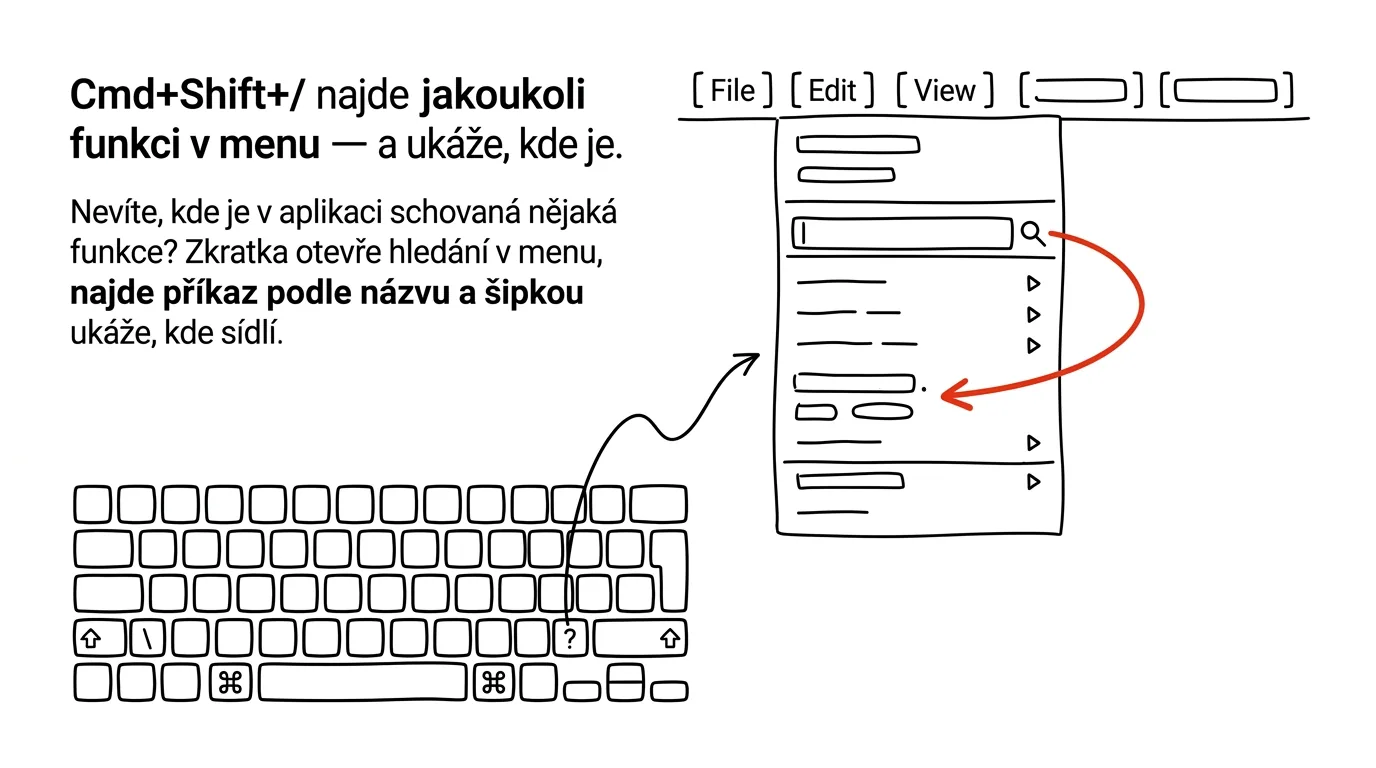
„Vím, že to tahle aplikace umí, ale kde to sakra je?“ Každá větší aplikace na Macu má desítky položek schovaných v pěti šesti rozbalovacích menu — a hledat konkrétní funkci proklikáváním je loterie. macOS má přitom vestavěné hledání v menu: zkratka Cmd+Shift+/ otevře nabídku Nápověda s kurzorem v hledacím poli, a jak píšete, systém našeptává všechny položky menu, které odpovídají. Nejlepší část: když na výsledek najedete, aplikace sama rozbalí příslušné menu a velkou modrou šipkou ukáže, kde přesně položka sídlí. Jedna zkratka tak nahradí paměť na strukturu menu všech aplikací, které používáte.
Jak na to
- V kterékoli aplikaci stiskněte Cmd + Shift + / (tedy Cmd a otazník) — otevře se menu Nápověda s aktivním vyhledávacím polem.
- Začněte psát název funkce, nebo jen to, co si z něj pamatujete — třeba „řádkování“, „export“ nebo „sloučit“.
- V sekci Položky menu se objeví odpovídající příkazy. Šipkami se mezi nimi posouvejte — u zvýrazněné položky se rozbalí menu, ve kterém bydlí, a ukáže na ni plovoucí šipka. Tím se mimochodem naučíte, kde ji příště najít ručně.
- Stiskem Enter položku rovnou spustíte — funguje to tedy i jako náhrada zkratky u příkazů, které žádnou nemají.
- Hledání prochází i podnabídky do libovolné hloubky, takže najde i příkazy zanořené tři úrovně hluboko, na které byste klikáním nenarazili.
- Kdyby zkratka v některé aplikaci nefungovala, menu Nápověda jde vždycky otevřít i myší — hledací pole je v něm úplně nahoře. A samotnou zkratku si případně změníte v Nastavení systému → Klávesnice → Klávesové zkratky → Zkratky aplikací, kde je vedená jako „Zobrazit menu Nápověda".
Vzorová situace
Manažer v Numbers ví, že jde zamknout řádek záhlaví, ale netuší kde. Místo procházení všech menu stiskne Cmd+Shift+/, napíše „záhlaví“ a během vteřiny vidí příslušnou položku i s šipkou ukazující, ve kterém menu se skrývá. Stejný trik používá v každé nové aplikaci, kterou se učí — hledání v menu je jeho univerzální mapa: nemusí znát rozložení menu, stačí tušit, jak se funkce jmenuje, klidně jen částí slova. A v aplikacích, které používá denně, si takhle spouští málo časté příkazy rovnou Enterem, místo aby si pamatoval dvacet zkratek.
Co vám to přinese
Konec bezradného proklikávání menu v aplikacích, které neznáte nazpaměť — funkci najdete podle názvu za pár vteřin a systém vás zároveň učí, kde bydlí. Je to jedna zkratka, která nahradí znalost celé struktury menu každé aplikace na vašem Macu.
Chcete jít do hloubky? V příručce najdete kapitolu Klíčové kategorie aplikací.
Podobné tipy
Psaný status místo statusové porady
Tři otázky do formuláře v pátek: co se povedlo, co se řeší, kde je zádrhel. Statusová porada za 45 minut je najednou zbytečná.
Delegujte výsledek, ne postup
Dobré zadání má čtyři části: co má vzniknout, proč, do kdy a jak poznáme hotovo. Postup nechte na člověku.
1:1 se stálým dokumentem
Sdílený dokument, kam obě strany průběžně píší body na příští 1:1. Schůzka má strukturu, historie je dohledatelná.
Pomohlo vám to?
Líbil se vám tip?
Každý týden posílám jeden takový do e-mailu. Dvě minuty čtení, hodiny úspor.
1 tip týdně · žádný spam · odhlášení jedním klikem