Tipy & triky · Zkratky · Mac · ~2 min denně · 2 min čtení
Uspořádejte si horní lištu: Cmd+tažení přesouvá ikony
Naposledy ověřeno:
Cmd
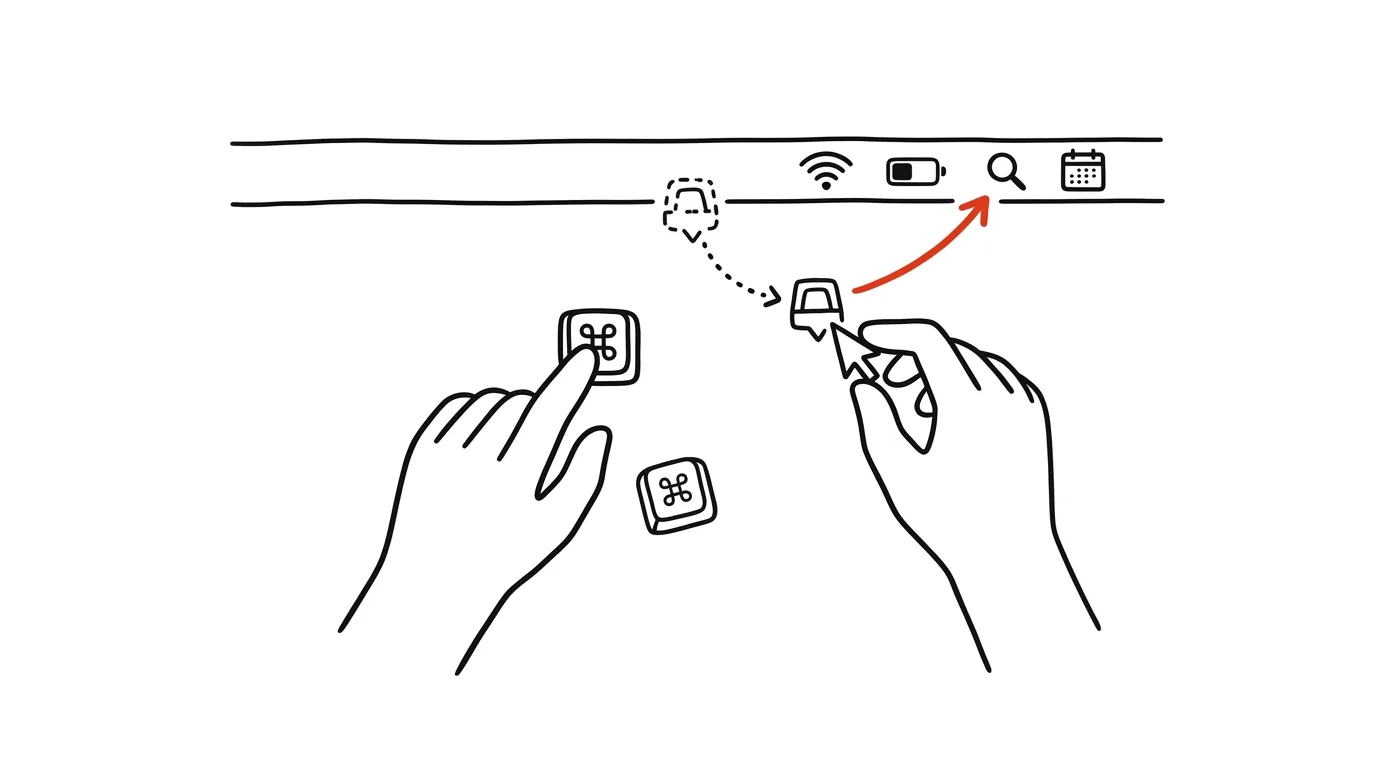
Horní lišta Macu se časem zaplní ikonami v pořadí, které neurčil nikdo — každá nová aplikace se prostě zařadí, kam chce. Přitom ikony jdou přeskládat: stačí podržet klávesu Cmd a táhnout je myší. Věci, na které klikáte denně, si posunete k hodinám, a systémové ikony, které nepoužíváte, úplně odstraníte. Málokdo o tom ví, protože bez podržené klávesy Cmd lišta na tažení vůbec nereaguje.
Jak na to
- Podržte Cmd a přetáhněte libovolnou ikonu v horní liště doleva nebo doprava — ostatní ikony se rozestoupí a pořadí zůstane, jak ho pustíte.
- Systémovou ikonu, kterou nepoužíváte (třeba Spotlight, pokud ho spouštíte zkratkou), s podrženou Cmd stáhněte dolů mimo lištu — u kurzoru se objeví křížek a ikona po puštění zmizí.
- Odstraněnou systémovou ikonu vrátíte v Nastavení systému → Ovládací centrum, kde u každé položky volíte, zda se má v liště zobrazovat.
- Stejným způsobem si do lišty naopak přidáte to, co tam chybí: otevřete ovládací centrum (ikona přepínačů vpravo nahoře) a modul — třeba hlasitost nebo Bluetooth — z něj přetáhněte přímo do lišty.
- Ikony aplikací třetích stran tažením mimo lištu odstranit nejdou — ty se vypínají v nastavení konkrétní aplikace. Přeskládat je ale můžete stejně jako systémové.
- V Nastavení systému → Ovládací centrum stojí za projití i sekce dalších modulů dole — hodiny, baterie s procenty, přepínač uživatelů. Každou položku lze zobrazit v liště, jen v ovládacím centru, nebo vůbec.
- Držte se jednoduchého pravidla: co používáte denně, patří doprava k hodinám; co jednou za měsíc, do ovládacího centra; co nikdy, pryč z lišty.
Vzorová situace
Vývojář má v liště patnáct ikon: synchronizační služby, VPN, správce schránky, systémové moduly. Když potřebuje rychle přepnout VPN, ikonu vteřinu hledá — a na užším displeji MacBooku mu navíc půlku ikon schovává aktivní aplikace s dlouhým menu. S podrženou Cmd si za minutu udělá pořádek: VPN a správce schránky posune doprava k hodinám, kde jsou vždy vidět, indikátor Spotlightu odstraní úplně a zřídka používané služby nechá vlevo, kde smí občas zmizet pod menu. Od té doby klikne na správné místo poslepu. Stejný úklid pak zopakuje na pracovním MacBooku — pořadí ikon si totiž každý počítač drží vlastní, takže se vyplatí srovnat obě lišty stejně a nemuset přemýšlet, kde co je.
Co vám to přinese
Denně používané přepínače najdete pokaždé na stejném místě, což z hledání udělá reflex. Na notebooku s výřezem navíc odstraněním balastu získáte místo pro ikony, které skutečně potřebujete. Je to úklid na dvě minuty, který se vrací při každém pohledu nahoru.
Chcete jít do hloubky? V příručce najdete kapitolu Klíčové kategorie aplikací.
Podobné tipy
Nastavte si ve Slacku pracovní dobu oznámení
Notification schedule ztiší Slack mimo pracovní dobu automaticky. Večer vás nechá být — a kolegům ukáže, kdy jste k zastižení.
Alt+klik ve Slacku: zpráva zůstane nepřečtená, dokud ji nevyřídíte
Přečetli jste zprávu v mobilu na zastávce a v práci po ní není stopy? Alt+klik ji vrátí mezi nepřečtené. A Esc naopak srovná celý kanál.
Naplánované zprávy: napište večer, doručí se ráno
Slack i Teams umí odeslat zprávu později — šipka u tlačítka odeslat, nebo pravé tlačítko myši. Nápad zapíšete hned, kolegu nerušíte.
Pomohlo vám to?
Líbil se vám tip?
Každý týden posílám jeden takový do e-mailu. Dvě minuty čtení, hodiny úspor.
1 tip týdně · žádný spam · odhlášení jedním klikem