Tipy & triky · Zkratky · Mac · ~5 min denně · 2 min čtení
Ikona v záhlaví okna: soubor přetáhnete rovnou z aplikace
Naposledy ověřeno:
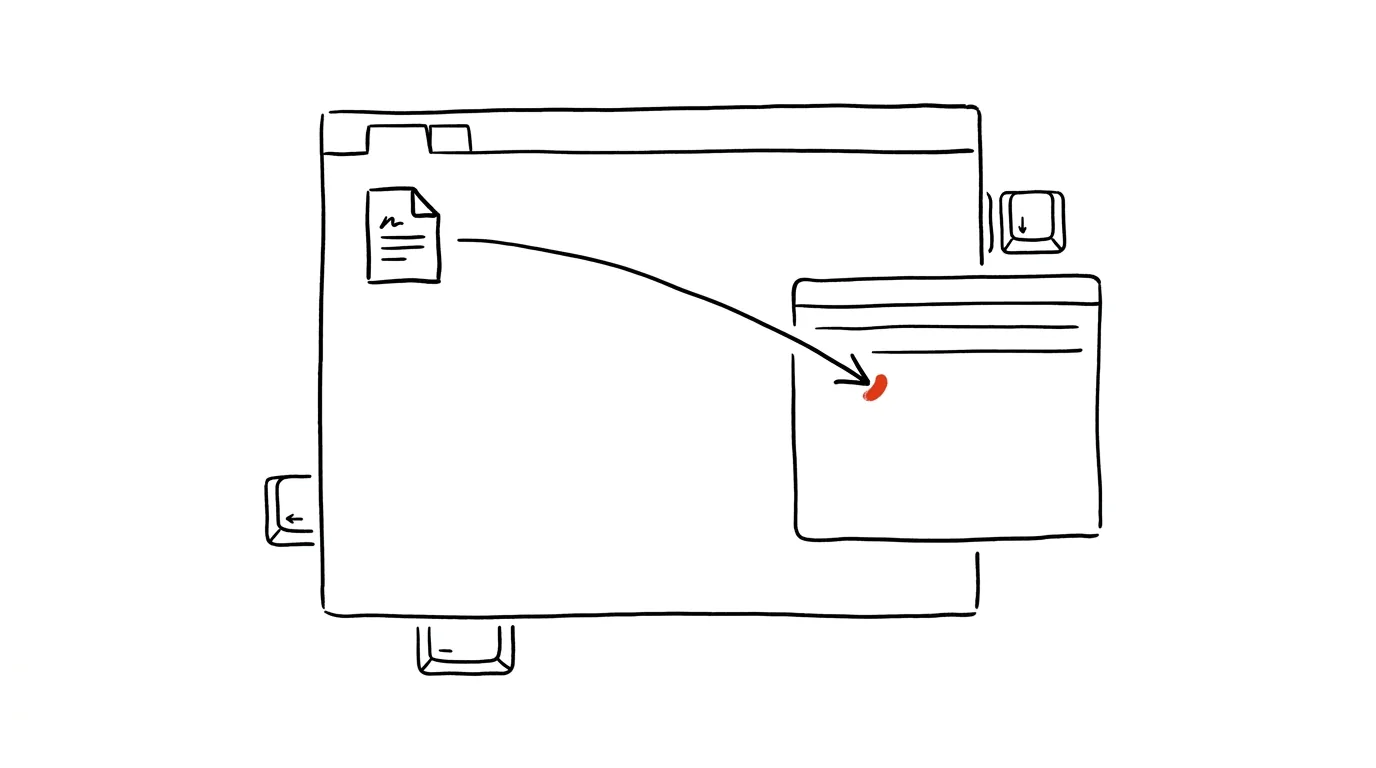
Chcete poslat dokument, na kterém právě pracujete. Klasický postup: přepnout do Finderu, vzpomenout si, kde soubor leží, proklikat se k němu, přetáhnout do zprávy. Přitom soubor máte celou dobu před sebou — otevřený v okně. macOS na to myslí: vedle názvu dokumentu v záhlaví okna je malá ikonka souboru (tzv. proxy ikona) a ta se chová jako soubor samotný. Uchopíte ji myší a přetáhnete kamkoli, kam byste přetáhli soubor z Finderu.
Jak na to
- Najeďte kurzorem na název dokumentu v záhlaví okna — v novějších verzích macOS se ikonka vedle názvu objeví až po chviličce najetí.
- Uchopte ikonku a přetáhněte ji do rozepsaného e-mailu, do chatu, na plochu, do jiné složky ve Finderu, nebo na ikonu aplikace v Docku, ve které chcete soubor otevřít.
- Funguje to v drtivé většině aplikací, které pracují se soubory: Náhled, Pages, Numbers, TextEdit, Word i mnohé editory. V Safari takto přetáhnete adresu otevřené stránky.
- Bonus pro orientaci: klikněte na název v záhlaví s podrženou klávesou Cmd — rozbalí se celá cesta k souboru (složka, nadřazená složka, disk) a kliknutím na kteroukoli úroveň ji otevřete ve Finderu.
- Pokud chcete ikonku vidět trvale, ne až po najetí, zapněte v Nastavení systému → Zpřístupnění → Monitor volbu pro zobrazování ikon v záhlaví oken.
- Dva užitečné doplňky: s podrženou klávesou Option tažením vytvoříte kopii souboru místo přesunu, a přetažením ikonky do dialogu Uložit v jiné aplikaci tam skočíte rovnou do stejné složky — nový soubor tak snadno uložíte vedle toho otevřeného.
Vzorová situace
Manažerka dopisuje nabídku v Pages a klient mezitím píše, ať mu pošle aktuální verzi. Místo výletu do Finderu — kde by musela lovit správnou složku projektu — soubor uloží, najede na název v záhlaví, uchopí ikonku a pustí ji do okna rozepsané odpovědi v Mailu. Příloha je ve zprávě za tři vteřiny. Stejný tah používá při zakládání dokumentů do projektových složek: nabídku dopíše, uchopí ikonku a odveze ji rovnou do správné složky ve Finderu — bez jediného otevření dialogu. A když si druhý den nemůže vzpomenout, kam vlastně nabídku uložila, Cmd+klik na záhlaví jí cestu ke složce ukáže okamžitě — rychleji než jakékoli hledání ve Spotlightu.
Co vám to přinese
Odpadne nejčastější důvod přepínání do Finderu — dohledávání souboru, který máte právě otevřený. Přikládání příloh, přesuny do složek i otevírání v jiné aplikaci zvládnete jedním tahem myši. A Cmd+klik na záhlaví vám kdykoli prozradí, kde soubor doopravdy leží, což ocení každý, komu se ukládá „někam do Dokumentů“.
Chcete jít do hloubky? V příručce najdete kapitolu Klíčové kategorie aplikací.
Podobné tipy
Napište „cmd“ do adresního řádku Průzkumníka
Terminál otevřený přesně ve složce, na kterou se díváte: stačí do adresního řádku Průzkumníka napsat cmd nebo powershell a stisknout Enter.
Označte celý řádek jedním stiskem
Shift+End
Shift + End vybere text od kurzoru do konce řádku, Shift + Home na začátek. Bez tahání myší.
Ctrl+R v terminálu: napište kousek příkazu, historie ho najde
Ctrl+R
Dlouhý příkaz z minulého týdne nemusíte lovit šipkou nahoru. Ctrl+R prohledá historii podle libovolného útržku a našeptá ho celý.
Pomohlo vám to?
Líbil se vám tip?
Každý týden posílám jeden takový do e-mailu. Dvě minuty čtení, hodiny úspor.
1 tip týdně · žádný spam · odhlášení jedním klikem