Tipy & triky · Vybavení · Mac · ~15 min denně · 2 min čtení
Sidecar: iPad jako druhý monitor k Macu, bez kabelu
Naposledy ověřeno:
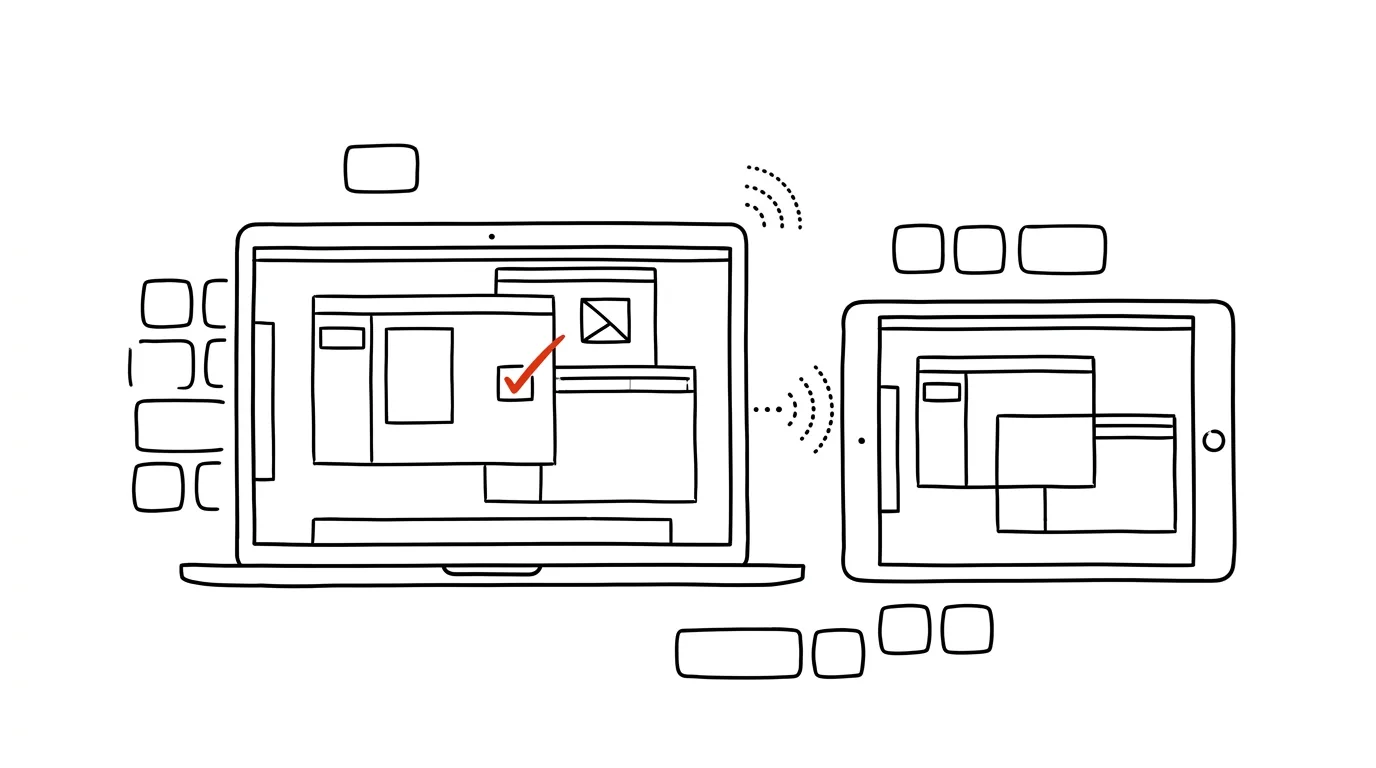
Druhý monitor je jeden z nejúčinnějších upgradů produktivity — a spousta lidí ho má doma, aniž o tom ví: iPad. Funkce Sidecar z něj udělá plnohodnotný externí displej Macu, bezdrátově a bez instalace čehokoli. Na cestách, na chalupě nebo u kuchyňského stolu tak máte dvouobrazovkové pracoviště, které se vejde do jedné tašky.
Jak na to
- Potřebujete Mac a iPad přihlášené ke stejnému Apple ID, se zapnutým Bluetooth a Wi-Fi, ve vzdálenosti do zhruba deseti metrů. Funguje to bezdrátově; kabel se hodí, jen když chcete zároveň iPad nabíjet.
- Na Macu otevřete Nastavení systému → Monitory, klikněte na tlačítko + a vyberte svůj iPad. Rychlejší cesta: ovládací centrum → Zrcadlení obrazovky → vybrat iPad.
- iPad se připojí jako další monitor — přetáhněte na něj libovolné okno, jako by šlo o klasický externí displej.
- V nastavení Monitorů si určíte, kde iPad „stojí“ vůči hlavní obrazovce, aby kurzor přejížděl přirozeně.
- Volbou zrcadlení místo rozšíření z iPadu uděláte druhou obrazovku pro prezentování — kolega vidí totéž co vy.
- Bonus: na iPadu funguje Apple Pencil, takže v grafických aplikacích na Macu můžete kreslit nebo anotovat perem přímo na displeji iPadu.
- Sidecar vyžaduje novější, ne však nejnovější techniku — orientačně Mac s macOS Catalina a novějším a iPad s iPadOS 13 a novějším. Jestli vaše kombinace funkci podporuje, zjistíte nejrychleji tak, že se podíváte, zda se iPad nabízí v menu Monitorů.
- Odpojení je stejně rychlé jako připojení: kliknete na ikonu odpojení v bočním pruhu na iPadu, nebo iPad odeberete v nastavení Monitorů na Macu.
Vzorová situace
Vývojářka pracuje dva dny v týdnu z domova bez externího monitoru. Kód potřebuje vedle dokumentace a náhledu aplikace — na třinácti palcích MacBooku peklo neustálého přepínání. Postaví vedle notebooku iPad na stojánku, dvěma kliknutími ho připojí a přesune si na něj prohlížeč s dokumentací. Hlavní obrazovka zůstane celá pro editor. Večer iPad prostě sundá ze stojánku a je to zase tablet na čtení. Na služební cestě pak stejná sestava funguje v hotelu i v zasedačce u klienta — dvouobrazovkové pracoviště, které se složí do jedné tašky a postaví za minutu.
Co vám to přinese
Přepínání mezi okny je jedna z největších skrytých ztrát času při práci na notebooku — druhá obrazovka ji z velké části ruší, a tady bez nákupu čehokoli nového. A pokud chcete iPad používat vedle Macu jako samostatné zařízení s jeho vlastními aplikacemi, podívejte se na příbuznou funkci Universal Control — ovládání obou zařízení jednou klávesnicí a myší.
Chcete jít do hloubky? V příručce najdete kapitolu Kompletní průvodce efektivním home office.
Podobné tipy
Safari Reader: článek bez reklam a lišt
Cmd+Shift+R
Zobrazení čtečky odstraní z článku vše kromě textu a obrázků. Čtení bez blikajících banerů — a s vlastní velikostí písma.
Definice slova třemi prsty: vestavěný slovník
Ctrl+Cmd+D
Klepněte třemi prsty na slovo (nebo Ctrl+Cmd+D) a vyskočí definice, překlad a Wikipedia — bez opuštění textu.
Zamkněte Mac při každém odchodu
Ctrl+Cmd+Q
Ctrl+Cmd+Q zamkne obrazovku okamžitě. Návyk na dvě vteřiny, který chrání vaši práci i data.
Pomohlo vám to?
Líbil se vám tip?
Každý týden posílám jeden takový do e-mailu. Dvě minuty čtení, hodiny úspor.
1 tip týdně · žádný spam · odhlášení jedním klikem