Tipy & triky · Aplikace · Mobil · ~5 min denně · 2 min čtení
Text z papíru rovnou do políčka: živý text a Google Lens
Naposledy ověřeno:
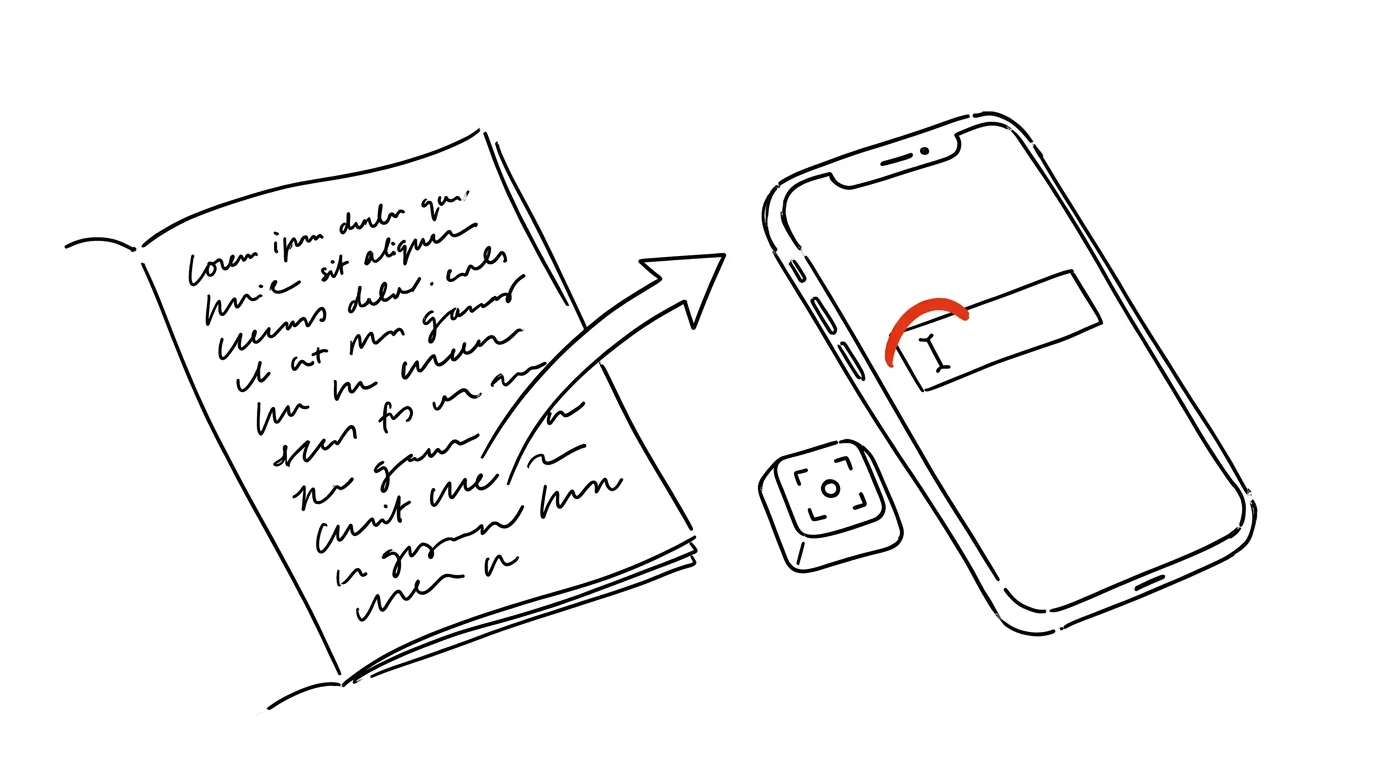
Číslo účtu z faktury, heslo z routeru, e-mail z vizitky, odstavec z knihy — kolikrát je přepisujete ručně a doufáte, že se nepřeklepnete? Oba mobilní systémy umí text z reálného světa rozpoznat kamerou a vložit ho jako obyčejný text, se kterým dál pracujete. Na iPhonu se funkce jmenuje živý text a umí i věc, o které ví málokdo: skenovat kamerou přímo do textového pole, bez focení a kopírování.
Jak na to
iPhone (živý text):
- Ťukněte do libovolného textového pole (mail, poznámka, formulář) a v bublině nad kurzorem vyberte Skenovat text (položka s ikonou skeneru; někdy je potřeba bublinu posunout šipkou).
- Nad klávesnicí se otevře hledáček — namiřte ho na papír a rozpoznaný text se rovnou vkládá do pole. Ťuknutím na Vložit potvrdíte.
- Druhá cesta: v aplikaci Fotoaparát namiřte na text, ťukněte na ikonu živého textu v rohu hledáčku a text označte a zkopírujte. Totéž funguje zpětně na cokoli ve Fotkách.
- Diakritiku u českého textu vždy zkontrolujte — čeština nepatří mezi oficiálně podporované jazyky živého textu, takže háčky a čárky občas dopadnou nepřesně.
Android (Google Lens):
- Otevřete Google Lens — přes vyhledávací widget Googlu (ikona fotoaparátu), v aplikaci Fotoaparát u řady výrobců, nebo na starší fotce v Fotkách Google.
- Namiřte na text, ťukněte na něj a vyberte Vybrat text → Kopírovat. Lens češtinu zvládá výborně, včetně diakritiky.
- Vychytávka navíc: volba Zkopírovat do počítače pošle text rovnou do schránky Chromu na počítači, kde jste přihlášení stejným účtem Google — z papíru do rozepsaného dokumentu bez jediného přepisování.
Vzorová situace
Přijde vám papírová faktura a potřebujete zaplatit. Místo přepisování čísla účtu a variabilního symbolu do bankovnictví (a trojité kontroly, jestli sedí každá číslice) ťuknete v platebním formuláři do pole, zvolíte skenování textu a namíříte na fakturu. Číslo se vloží samo a přesně. Stejný postup zachrání učitele, který přenáší úlohy z tištěné učebnice do testu, i studenta, který si vypisuje citace z knih.
Co vám to přinese
Zmizí nejotravnější typ přepisování — krátké, ale kritické údaje, kde každý překlep bolí. A protože rozpoznaný text je obyčejný text, můžete ho hned poslat, uložit nebo prohledávat. Na celé dokumenty se hodí spíš skenování s OCR do PDF; živý text a Lens jsou na rychlé výstřižky, kdy potřebujete tři řádky, ne archiv.
Obě funkce navíc fungují i na text na obrazovkách — z prezentace na plátně, z televize nebo z displeje pokladního terminálu. Kdykoli byste něco opisovali ručně, zkuste nejdřív namířit telefon.
Chcete jít do hloubky? V příručce najdete kapitolu Klíčové kategorie aplikací.
Podobné tipy
Velký návod · 20 min
Reklama a návštěvnost přes MCP: Meta Ads a Google Analytics bez exportů
Kompletní návod se sedmnácti prompty: Meta Ads konektor, oficiální MCP server Google Analytics, spojení obou stran do jednoho obrázku — a jasné limity.
Mezerník skroluje po obrazovkách
Shift+mezerník
Mezerník posune stránku o obrazovku dolů, Shift+mezerník nahoru. Nejpohodlnější čtení dlouhých textů bez myši.
Otočte druhý monitor na výšku: celá stránka najednou
Monitor otočený o 90° ukáže celou stránku dokumentu, dlouhý mail i kód bez věčného skrolování. Windows i Mac to umí přímo v nastavení.
Pomohlo vám to?
Líbil se vám tip?
Každý týden posílám jeden takový do e-mailu. Dvě minuty čtení, hodiny úspor.
1 tip týdně · žádný spam · odhlášení jedním klikem