Tipy & triky · Komunikace · Všude · ~10 min týdně · 2 min čtení
Zavináč v Outlooku: @zmínka přidá adresáta i zvýrazní úkol
Naposledy ověřeno:
Obsah článku
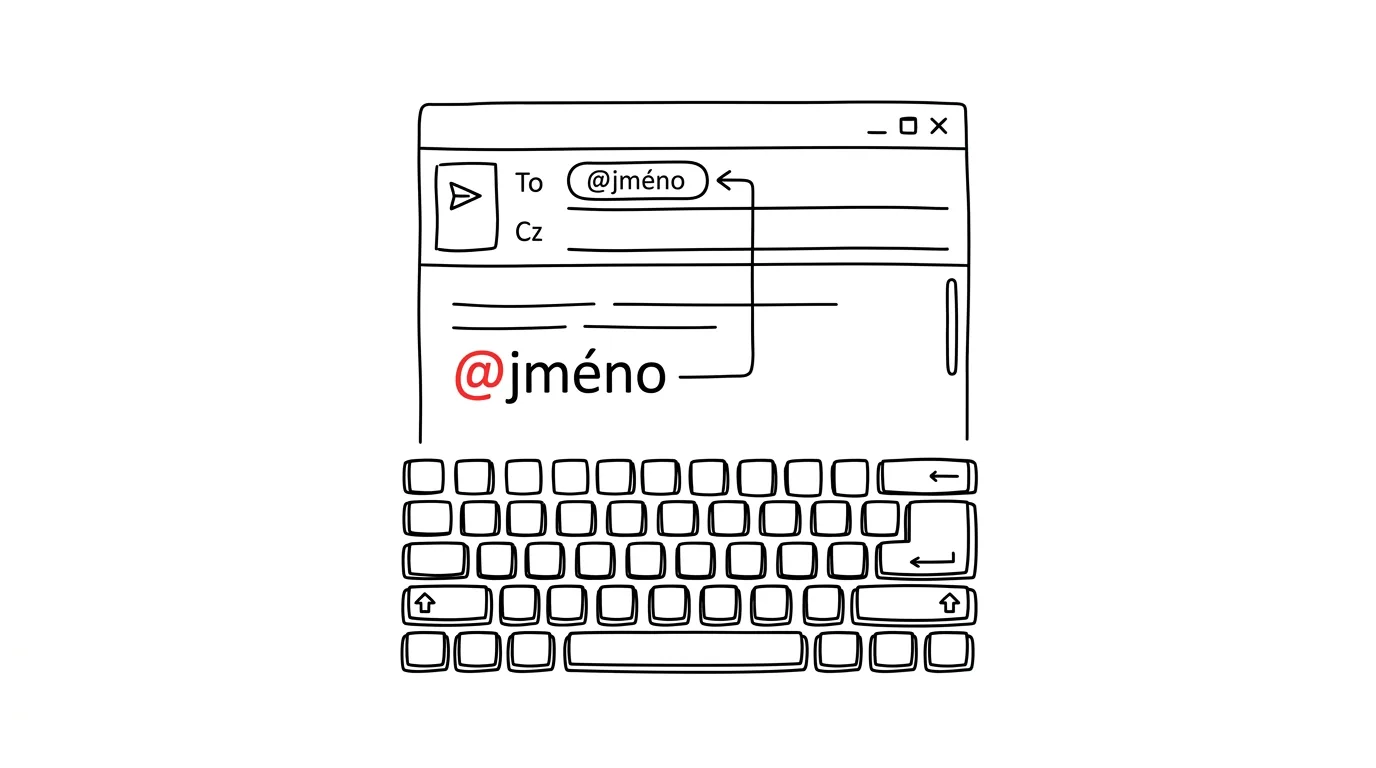
E-mail pro pět lidí, ve třetím odstavci věta „a Petře, pošli prosím podklady do pátku". Petr je v kopii, mail přelétne očima, úkol nevidí — a v pátek se hledá viník. Outlook má na tohle přesnou zbraň: @zmínky. Když v textu zprávy napíšete zavináč a jméno, Outlook dotyčného automaticky přidá mezi adresáty, jméno v textu zvýrazní a příjemci ukáže symbol @ přímo v seznamu doručené pošty — na první pohled ví, že tenhle mail není jen na vědomí, ale že se v něm po něm něco chce.
Jak na to
- Při psaní zprávy napište kdekoli v textu @ a začněte psát jméno — Outlook nabídne kontakty, výběr potvrďte.
- Jméno se v textu zvýrazní a člověk se automaticky přidá do pole Komu, pokud tam ještě nebyl.
- Příjemce uvidí u zprávy v doručené poště symbol @. Zmínky fungují v novém i klasickém Outlooku, na webu i v mobilu.
- Chcete si projít všechno, kde jste zmínění vy? V doručené poště přepněte filtr na @ Zmínky (v novém Outlooku a na webu rozbalovací nabídka filtru nad seznamem zpráv).
- Nechcete-li celé formální „Jméno Příjmení" v textu, zvýrazněnou zmínku po vložení zkraťte smazáním příjmení — funkčnost zůstane.
Vzorová situace
Vedoucí projektu posílá shrnutí ze schůzky osmi lidem. Dřív by úkoly schoval do odstavců a doufal, že si je každý najde. Teď píše: „@Jana připraví smlouvu do středy, @Tomáš ověří kapacity u dodavatele." Jana s Tomášem vidí zavináč už v inboxu, ostatní vědí, že po nich nic není — a nikdo nemusí číst celý mail dvakrát, aby zjistil, jestli se ho týká.
Co vám to přinese
Úkoly v hromadných mailech přestanou zapadat: kdo je zmíněný, ví to na první pohled, a vy máte jistotu, že jste ho nezapomněli přidat do adresátů — Outlook to udělal za vás. Filtr @ Zmínky navíc funguje jako rychlý seznam „co se po mně kde chce", který si projdete za minutu — třeba po návratu z dovolené, kdy potřebujete z přetékajícího inboxu vylovit hlavně to, co čeká konkrétně na vás.
Jedno varování: zmínka funguje jen tehdy, dokud je vzácná. Když začnete zavináčovat každé jméno v každém mailu, příjemci si na symbol vypěstují slepotu a jste zpátky na začátku. Zmiňujte jen tam, kde od člověka něco konkrétního potřebujete.
Pro tip
Zmínky fungují i v pozvánkách na schůzky a v komentářích ve Wordu či Excelu — @jméno tam dotyčnému pošle upozornění s odkazem na konkrétní místo v dokumentu. Jeden návyk, který se vyplatí v celém balíku Microsoft 365. A stejný princip má i chat: jak zmínky krotit na druhé straně, popisuje tip o filtrování aktivity v Teams.
Chcete jít do hloubky? V příručce najdete kapitolu Profesionální e-mailová komunikace.
Podobné tipy
Velký návod · 15 min
Pátek: AI sestaví týdenní přehled, vy ho projdete za pět minut
Kompletní návod s prompty: napojte kalendář, úkoly a poštu, nechte AI sestavit páteční přehled a tři priority na příští týden. Rozhodnutí zůstává vaše.
Velký návod · 14 min
Ukažte AI vzor: kompletní návod na práci s ukázkami
Kompletní návod s prompty: proč jedna ukázka vydá za tisíc slov instrukcí, kdy dát jednu a kdy tři, hotové šablony a vlastní stylová banka.
Neopravujte AI donekonečna: upravte svou původní zprávu
Claude, ChatGPT i Gemini umí upravit už odeslanou zprávu a odpovědět znovu z čistého bodu. Míň známé tlačítko, které zachrání zamotané konverzace.
Pomohlo vám to?
Líbil se vám tip?
Každý týden posílám jeden takový do e-mailu. Dvě minuty čtení, hodiny úspor.
1 tip týdně · žádný spam · odhlášení jedním klikem