Tipy & triky · Aplikace · Všude · ~5 min na prezentaci · 2 min čtení
Podokno výběru: klikněte na objekt schovaný pod ostatními
Naposledy ověřeno:
Obsah článku
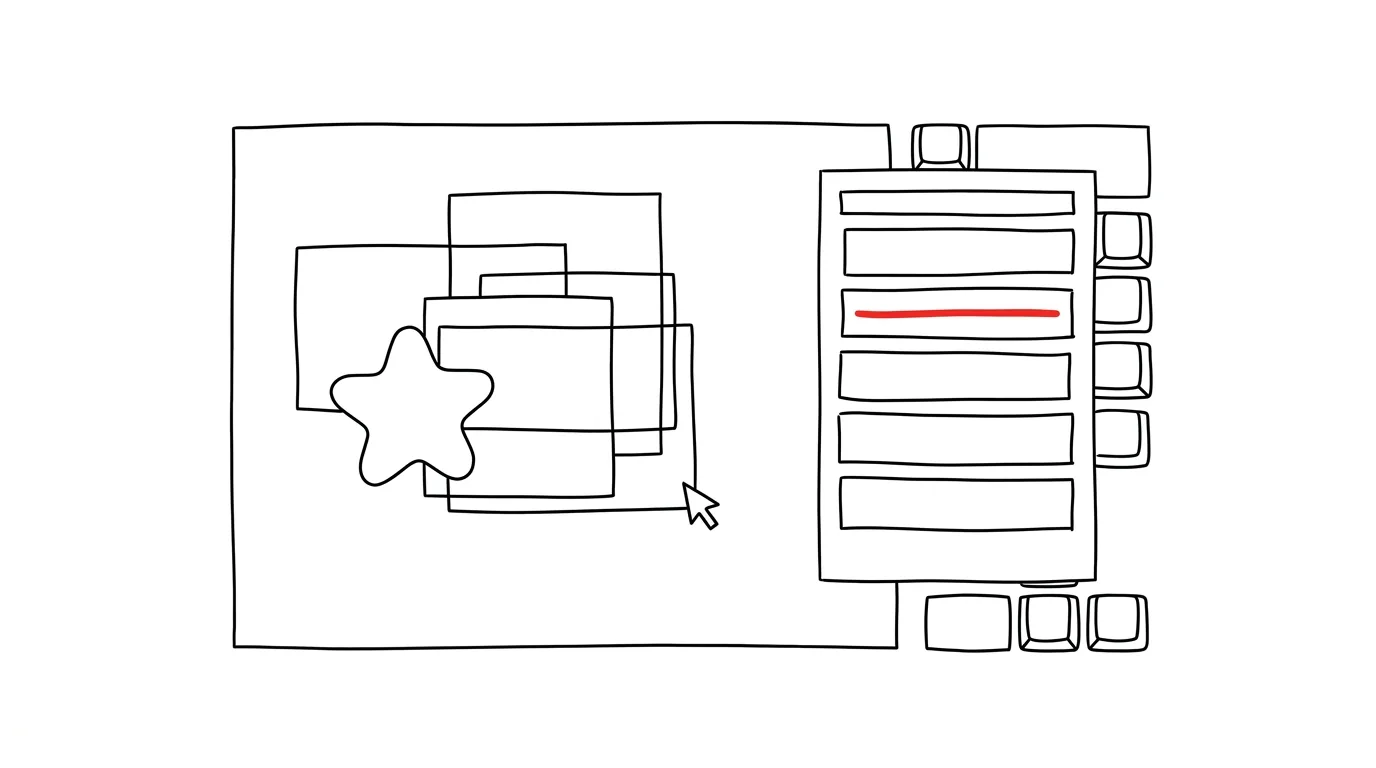
Na snímku leží obrázek přes textové pole, pod ním podkladový obdélník a někde vespod logo — a vy potřebujete chytit právě to, co je vespod. Klikáte, ale pořád se označuje ten navrchu; odsunete ho, upravíte spodní, vracíte zpátky. PowerPoint má na tohle podokno výběru: seznam všech objektů snímku, ve kterém vybíráte kliknutím na položku, můžete objekty dočasně skrývat a měnit jejich pořadí ve vrstvách — žádný lov myší po plátně.
Jak na to
- Na kartě Domů rozklikněte Uspořádat → Podokno výběru (rychleji: Alt + F10). Vpravo se otevře seznam všech objektů aktuálního snímku.
- Kliknutím na položku v seznamu objekt označíte — i když je celý schovaný pod jinými. Hned ho můžete upravovat, aniž byste čímkoli na snímku pohnuli.
- Ikona oka u položky objekt dočasně skryje: ideální, když překážející vrchní obrázek potřebujete „uklidit z cesty“ a po úpravě zase zobrazit.
- Přetažením položek v seznamu měníte pořadí vrstev — co je v seznamu výš, leží na snímku navrchu.
- Dvojklik na název položky ji přejmenuje — místo „Obdélník 7“ třeba „podklad ceny“. U složitých snímků se to rychle vrátí.
Bonus bez podokna: klávesa Tab na snímku cyklicky prochází všechny objekty jeden po druhém — nejrychlejší způsob, jak se doklikat k nepolapitelnému prvku, když jich není mnoho. Obojí funguje i ve Wordu a Excelu.
Přejmenovávání se vyplácí dvojnásob, pokud snímek animujete: v podokně animací vystupují objekty pod svými názvy, takže „podklad ceny“ říká na první pohled víc než „Obdélník 7“ — a pořadí animací se ladí mnohem bezpečněji.
Vzorová situace
Grafička ladí titulní snímek: fotka přes celý formát, přes ni průhledný tmavý obdélník a na něm titulek. Klient chce ztmavit obdélník — jenže ten je pod titulkem a nad fotkou, myš pokaždé chytí něco jiného. V podokně výběru klikne na „překryv“, upraví průhlednost, hotovo. Žádné odsouvání a vracení vrstev, žádné rozhozené zarovnání.
Co vám to přinese
Vrstvené snímky přestanou být skládačkou trpělivosti. Každý objekt je dosažitelný na jedno kliknutí v seznamu, složité kompozice se dají bezpečně upravovat a díky skrývání vrstev i pohodlně kontrolovat, co přesně na snímku leží — občas tak odhalíte i zapomenuté neviditelné objekty, které prezentaci zbytečně nafukují.
Pro tip
Podokno výběru se skvěle doplňuje s nástrojem zarovnání: v seznamu s podrženým Ctrl naklikáte přesně ty objekty, které chcete srovnat — včetně schovaných — a pak je jedním příkazem zarovnáte.
Chcete jít do hloubky? V příručce najdete kapitolu Klíčové kategorie aplikací.
Podobné tipy
Synchronizace schránky mezi počítači
Win+V
Historie schránky (Win+V) se umí synchronizovat přes Microsoft účet — co zkopírujete na pracovním počítači, vložíte na notebooku.
Automatické obnovení aplikací po restartu
Windows umí po restartu znovu otevřít aplikace, které běžely. Aktualizace přes noc pak neznamená ranní skládání pracovního prostředí.
Hledání ve Windows: rozšiřte index na své pracovní složky
Win+S
Když Windows „nenachází“ vaše soubory, nejspíš neindexuje správné složky. Jedna změna v nastavení hledání vše spraví.
Pomohlo vám to?
Líbil se vám tip?
Každý týden posílám jeden takový do e-mailu. Dvě minuty čtení, hodiny úspor.
1 tip týdně · žádný spam · odhlášení jedním klikem