Tipy & triky · Aplikace · Windows · ~5 min týdně · 2 min čtení
Color Picker: barvu z čehokoli na obrazovce jedním kliknutím
Naposledy ověřeno:
Win+Shift+C
Obsah článku
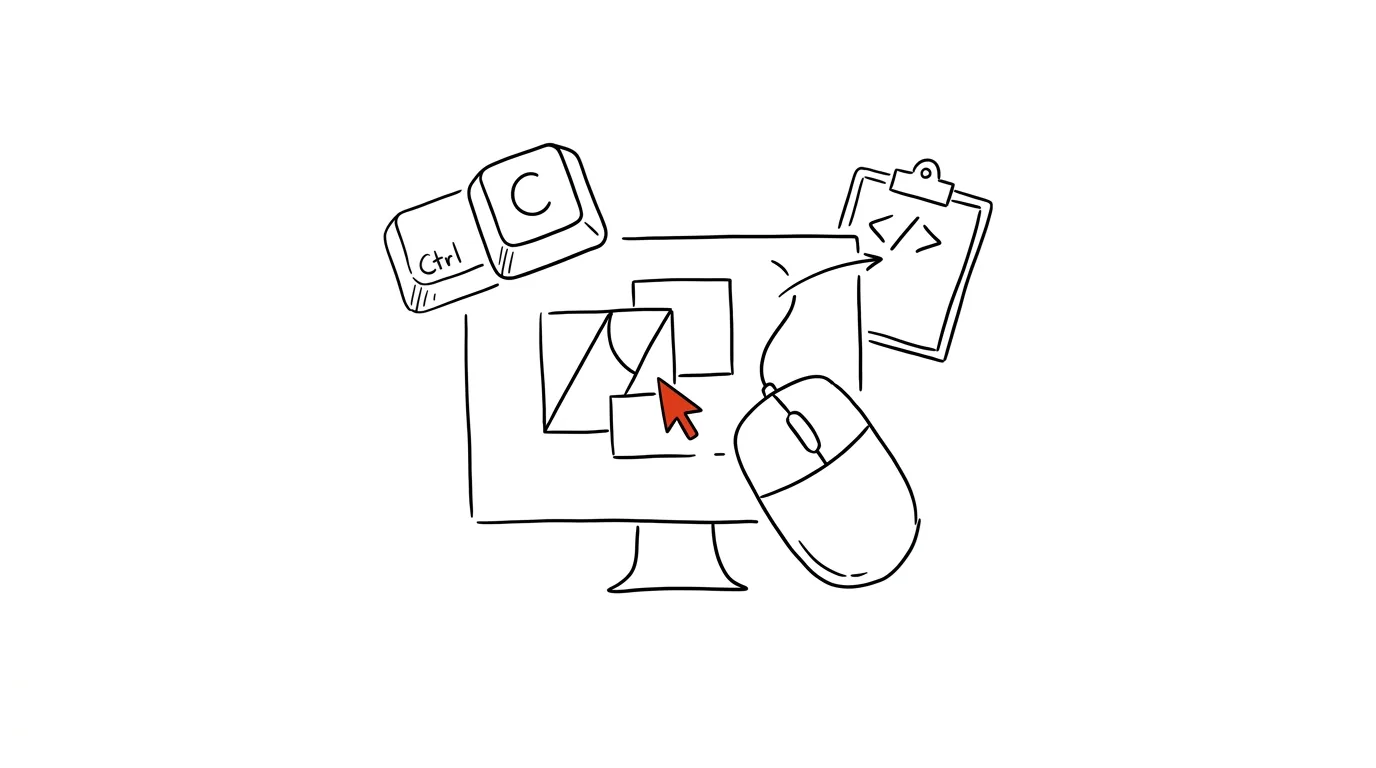
Potřebujete přesnou barvu — z loga klienta, z webu, z fotky, z prezentace. Klasický postup vede přes screenshot, otevření grafického editoru a kapátko. Modul Color Picker z bezplatných PowerToys celý ten obřad zkracuje na jedno kliknutí: zkratkou aktivujete kapátko přímo nad obrazovkou, najedete na barvu a kliknete — kód barvy máte ve schránce.
Jak na to
- Nainstalujte PowerToys (bezplatná sada nástrojů od Microsoftu) a ověřte, že je zapnutý modul Color Picker.
- Stiskněte Win + Shift + C — kurzor se změní v kapátko s lupou, která ukazuje zvětšené pixely, abyste se trefili přesně.
- Najeďte na místo s barvou a klikněte. Kód barvy (ve formátu HEX, třeba
#1A73E8) se zkopíruje do schránky. - Po kliknutí se otevře editor s historií nasbíraných barev — u každé vidíte i zápis v dalších formátech (RGB, HSL) a můžete ji doladit, třeba o odstín ztmavit pro text tlačítka.
- Formát, který se kopíruje, i chování po kliknutí si nastavíte v PowerToys — kdo chce jen rychle „vzít barvu a jít“, může editor úplně vypnout.
Vzorová situace
Marketér skládá bannery pro klienta a potřebuje, aby pozadí přesně sedělo s barvou značky. Brand manuál nikde, logo jen v hlavičce webu. Místo dolování barvy přes screenshot a editor stiskne Win+Shift+C, klikne na logo a vloží kód rovnou do Canvy. Celé to trvá pět vteřin — a barva je přesná, ne „od oka podobná“.
Vývojářská obdoba: designér pošle náhled obrazovky jako obrázek. Než se dohledá zdrojový návrh, kapátkem vytáhnete barvy rovnou z náhledu a CSS může vznikat hned. Historie v editoru navíc drží celou paletu pohromadě, takže se k barvám vracíte i za týden.
Co vám to přinese
- Přesnost: „skoro stejná modrá“ je poznat na první pohled — kapátko vrací přesný kód, ne odhad.
- Rychlost: z minut se screenshotem a editorem je jedno kliknutí; barvu vezmete i z videa nebo běžící aplikace, kterou by screenshot zkresil.
- Historie: nasbírané barvy zůstávají v editoru — při ladění palety se k nim vracíte bez opakovaného sbírání.
Pro tip
Lupa kapátka umí přiblížit ještě víc: kolečkem myši si zvětšíte náhled pixelů a trefíte i jednopixelovou linku nebo barvu textu, která se jinak slévá s vyhlazováním písma na pozadí.
Ještě jedna drobnost k odstínům: barva na vašem monitoru nemusí přesně odpovídat tomu, co vidí ostatní — monitory se liší kalibrací. Kapátko vám dá přesný kód toho, co je v datech, a to je pro práci to podstatné; jen podle oka na vlastním displeji finální paletu neschvalujte.
Chcete jít do hloubky? V příručce najdete kapitolu Klíčové kategorie aplikací.
Podobné tipy
Velký návod · 17 min
AI přímo v editoru: Copilot a spol. pro vývojáře
Kompletní návod s prompty: tři úrovně asistence a kdy kterou, testy a refaktoring, orientace v cizí codebase a mantinely pro agentní režim.
Kabelový pořádek za minutu: klip na hraně stolu
Kabel, co po odpojení spadne za stůl, je denní mikrofrustrace. Kancelářský klip a pár suchých zipů ji zruší jednou provždy.
Druhé časové pásmo v kalendáři: konec počítání hodin
Kalendář Google i Outlook zobrazí druhou časovou osu vedle té vaší. Schůzku s cizinou plánujete pohledem, ne odčítáním hodin v hlavě.
Pomohlo vám to?
Líbil se vám tip?
Každý týden posílám jeden takový do e-mailu. Dvě minuty čtení, hodiny úspor.
1 tip týdně · žádný spam · odhlášení jedním klikem