Tipy & triky · Zkratky · Windows · ~3 min denně · 2 min čtení
F2 přejmenuje soubor — a Tab rovnou skočí na další
Naposledy ověřeno:
F2
Obsah článku
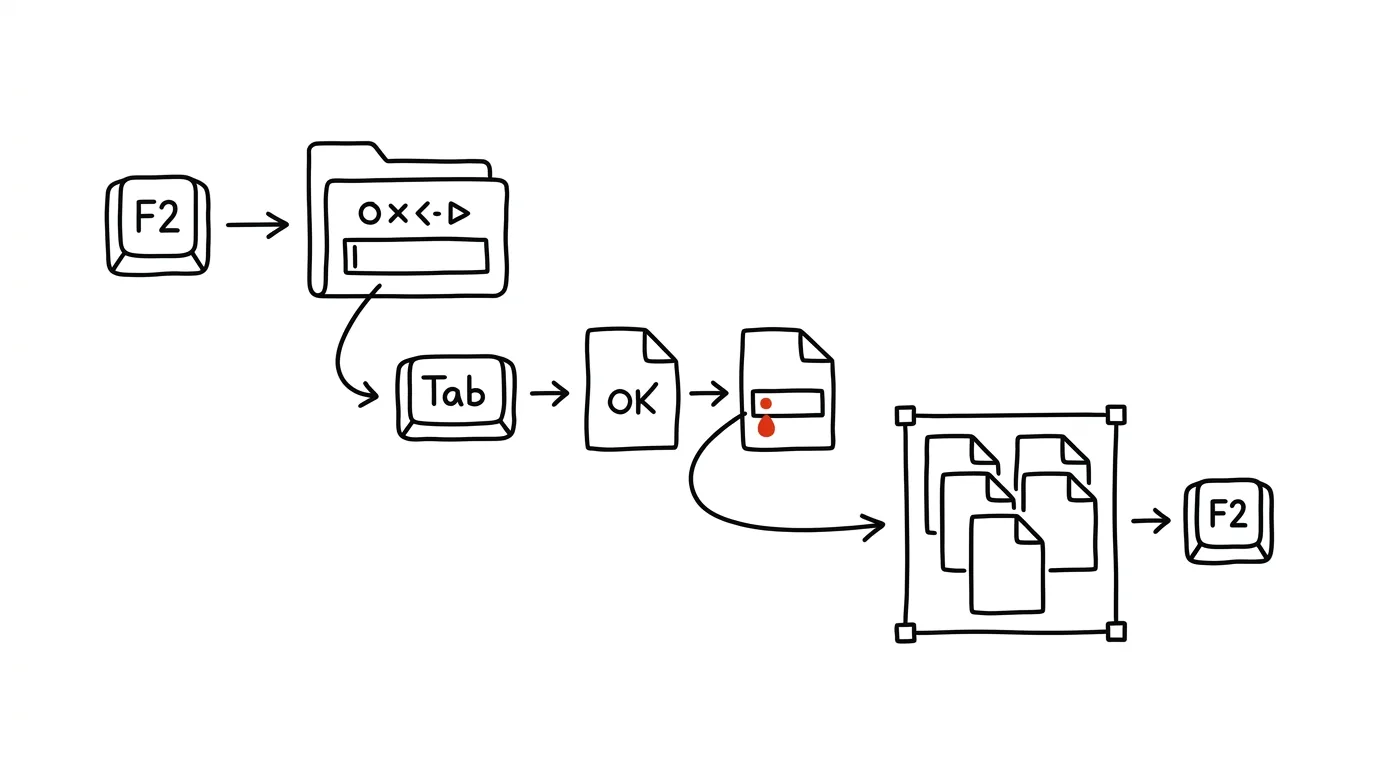
Dvakrát pomalu kliknout na název souboru a trefit se přesně mezi „otevřít“ a „přejmenovat“ — tak přejmenovává soubory většina lidí. Přitom na to existuje klávesa: F2 otevře editaci názvu okamžitě. A to je jen začátek. Málokdo ví, že klávesa Tab během přejmenování uloží nový název a rovnou otevře editaci u dalšího souboru v pořadí. A že když označíte víc souborů najednou, F2 je přejmenuje všechny jedním zápisem.
Jak na to
- V Průzkumníku souborů klikněte na soubor a stiskněte F2 — název se otevře k editaci, přípona zůstane chytře neoznačená, takže ji nepřepíšete omylem.
- Napište nový název a místo Enteru stiskněte Tab — název se uloží a editace se rovnou otevře u následujícího souboru. Shift + Tab skáče zpátky na předchozí.
- Pro hromadné přejmenování označte více souborů (Ctrl + klik, nebo Ctrl + A pro všechny), stiskněte F2 a napište společný název, třeba „Dovolená Itálie“.
- Po potvrzení Enterem dostanou všechny soubory tento název doplněný pořadovým číslem v závorce — „Dovolená Itálie (1)“, „Dovolená Itálie (2)“ a tak dál.
- Když se spletete, Ctrl + Z přejmenování vrátí — funguje i na celou hromadnou dávku.
Vzorová situace
Fotografka Jana se vrátí z focení s kartou plnou souborů typu „DSC_4711.jpg“. Dřív každý soubor přejmenovávala zvlášť: pomalý dvojklik, přepsat, Enter, znovu. Třicet fotek, pět minut otravné práce. Teď označí všechny snímky z jedné akce, stiskne F2, napíše „Novákovi svatba“ a Enter — hotovo za deset vteřin. A když pak u pěti vybraných fotek potřebuje do názvu doplnit „náhled“, projede je klávesami F2 a Tab bez jediného sáhnutí na myš.
Stejně to funguje u studenta, který si ukládá skeny přednášek, i u účetní, která každý měsíc ukládá faktury pod jednotným vzorem názvu.
Co vám to přinese
- Čas: přejmenování jednoho souboru je drobnost, ale dělá se pořád — stažené přílohy, skeny, fotky, exporty. Pár minut denně se nasčítá.
- Pořádek v souborech: když je přejmenování rychlé, skutečně ho uděláte — a složky přestanou být hřbitovem názvů „dokument_final_v2 (kopie)“.
- Méně myši: série souborů se dá projet čistě z klávesnice, což je rychlejší a šetří zápěstí.
Pro tip
Na složitější přejmenování — nahradit část textu ve stovce názvů, přidat datum, očíslovat od určitého čísla — má Microsoft bezplatný nástroj PowerToys PowerRename, který se objeví přímo v kontextové nabídce Průzkumníka.
Chcete jít do hloubky? V příručce najdete kapitolu Klíčové kategorie aplikací.
Podobné tipy
Win+Home: minimalizujte všechno kromě okna, ve kterém pracujete
Win+Home
Deset otevřených oken a vy potřebujete jen jedno. Win+Home minimalizuje všechna ostatní — a druhým stiskem je zase vrátí.
Win+I: rovnou do Nastavení
Win+I
Nastavení Windows otevřete zkratkou — a vyhledávacím polem uvnitř se dostanete ke konkrétní volbě rychleji než proklikáváním.
Dvě okna vedle sebe za dvě sekundy
Win+←
Přetahování oken myší je pomalé. Win + šipky srovnají okna na půlky a čtvrtiny obrazovky.
Pomohlo vám to?
Líbil se vám tip?
Každý týden posílám jeden takový do e-mailu. Dvě minuty čtení, hodiny úspor.
1 tip týdně · žádný spam · odhlášení jedním klikem