Tipy & triky · Zkratky · Prohlížeč · ~2 min denně · 2 min čtení
Smažte otravný návrh z adresního řádku: Shift+Delete
Naposledy ověřeno:
Shift+Delete
Obsah článku
Jednou jste udělali překlep v adrese — a prohlížeč vám ho teď s železnou pravidelností nabízí jako první návrh. Nebo píšete „se“ a místo Seznamu vyskakuje web, který jste navštívili jednou před rokem. Našeptávač adresního řádku se učí z historie, včetně omylů. Dobrá zpráva: konkrétní nezbedný návrh se dá smazat jednou zkratkou, aniž byste mazali celou historii.
Jak na to
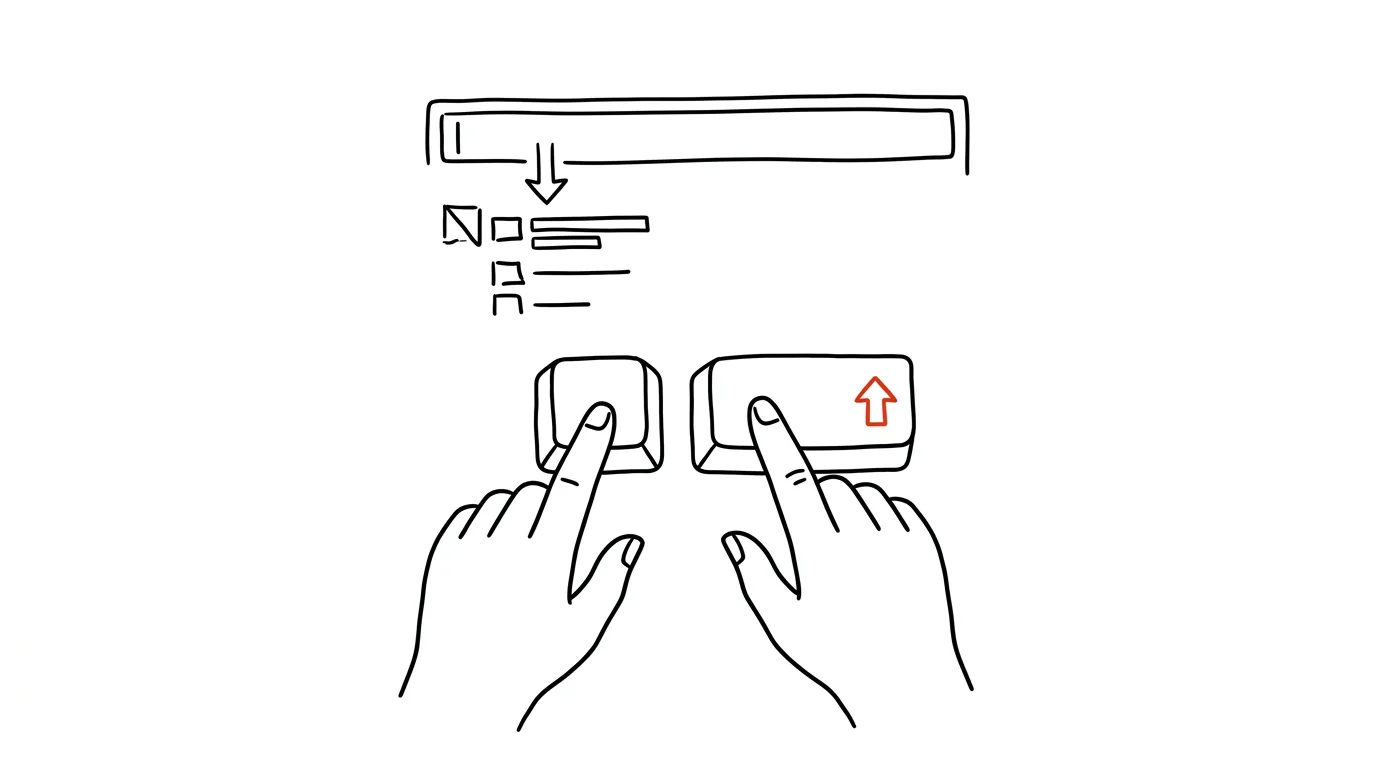
- Začněte v adresním řádku psát text, u kterého se špatný návrh objevuje.
- Šipkou dolů návrh v nabídce označte (musí být zvýrazněný — nestačí na něj jen vidět).
- Stiskněte Shift + Delete. Na Macu, kde klávesnice samostatný Delete nemá, použijte Shift + Fn + Delete (Fn dělá z mazací klávesy ten „správný“ Delete).
- Návrh okamžitě zmizí z nabídky a přestane se objevovat. Zkratka funguje v Chromu, Edgi i Firefoxu.
- V Chromu a Edgi jde totéž udělat i myší: u označeného návrhu se vpravo ukáže křížek pro odstranění.
- Mazat lze jen návrhy z vaší historie. Návrhy vyhledávače (nabízené fráze k dohledání) smazat nejdou — ty nepocházejí z vašeho prohlížeče.
- Pokud se návrh po čase vrátí, znamená to, že jste web mezitím znovu navštívili — smazání odstraňuje záznam, ne budoucnost. U trvale nechtěných webů pomůže smazat je i z historie prohlížení.
Vzorová situace
Účetní každý den otevírá internetové bankovnictví. Kdysi dávno ale omylem navštívila podvodně vyhlížející doménu s podobným názvem — a prohlížeč jí od té doby při psaní zkratky banky nabízí obě adresy vedle sebe. Každé ráno tak musí zpozornět a vybrat tu správnou. Jedno stisknutí Shift+Delete a špatná adresa z nabídky navždy zmizí; od té chvíle stačí napsat dvě písmena a bez přemýšlení potvrdit Enterem.
Stejný úklid se vyplatí u pracovních nástrojů: když vám při psaní „doc“ vyskakuje pět mrtvých odkazů na dokumenty ze starých projektů, smažte je — a první návrh bude zase ten, který používáte denně.
Co vám to přinese
Adresní řádek se vrátí do stavu, kdy dvě písmena a Enter vedou tam, kam chcete. Zmizí každodenní mikrozaváhání „který z těch dvou návrhů je ten správný“ — a s ním i riziko, že v nepozornosti otevřete špatnou adresu.
Pro tip
Zkratka je i rychlá první pomoc pro soukromí: když nechcete, aby se konkrétní stránka objevovala v návrzích na sdíleném počítači, nemusíte mazat celou historii — stačí odstranit ten jeden návrh. A pokud chcete začít úplně načisto jen pro jedno sezení, poslouží anonymní okno, které do historie nezapisuje vůbec.
Chcete jít do hloubky? V příručce najdete kapitolu Klíčové kategorie aplikací.
Podobné tipy
Velký návod · 17 min
NotebookLM: AI, která zná jen vaše dokumenty
Kompletní návod s prompty: čím se notebook ukotvený ve vašich zdrojích liší od chatu, jak se ptát, aby šly odpovědi ověřit — a kdy sáhnout po Claude.
Režim čtečky: článek bez reklam a vyskakovacích lišt
F9
Jedno kliknutí odstraní ze stránky reklamy, menu i doporučené články. Zbyde text a obrázky — jako v knize.
Skupiny panelů: úklid pro chronické hromadiče záložek
Panely lze seskupit pod barevný štítek a skupinu sbalit. Rešerše k projektu zabere jedno kliknutí místo dvanácti panelů.
Pomohlo vám to?
Líbil se vám tip?
Každý týden posílám jeden takový do e-mailu. Dvě minuty čtení, hodiny úspor.
1 tip týdně · žádný spam · odhlášení jedním klikem