Tipy & triky · Zkratky · Mobil · ~2 min denně · 2 min čtení
Tři prsty na iPhonu: kopírovat, vložit a vrátit zpět
Naposledy ověřeno:
Obsah článku
Na počítači máte Ctrl+C, Ctrl+V a Ctrl+Z. Na iPhonu máte totéž — jen o tom skoro nikdo neví, protože se to schovává v gestech třemi prsty. Místo lovení malé bubliny s nabídkou Kopírovat a Vložit, která navíc ráda zmizí dřív, než se do ní trefíte, uděláte tři základní operace s textem jedním pohybem ruky. Tento tip platí jen pro iPhone a iPad; Android systémová gesta pro schránku nemá.
Jak na to
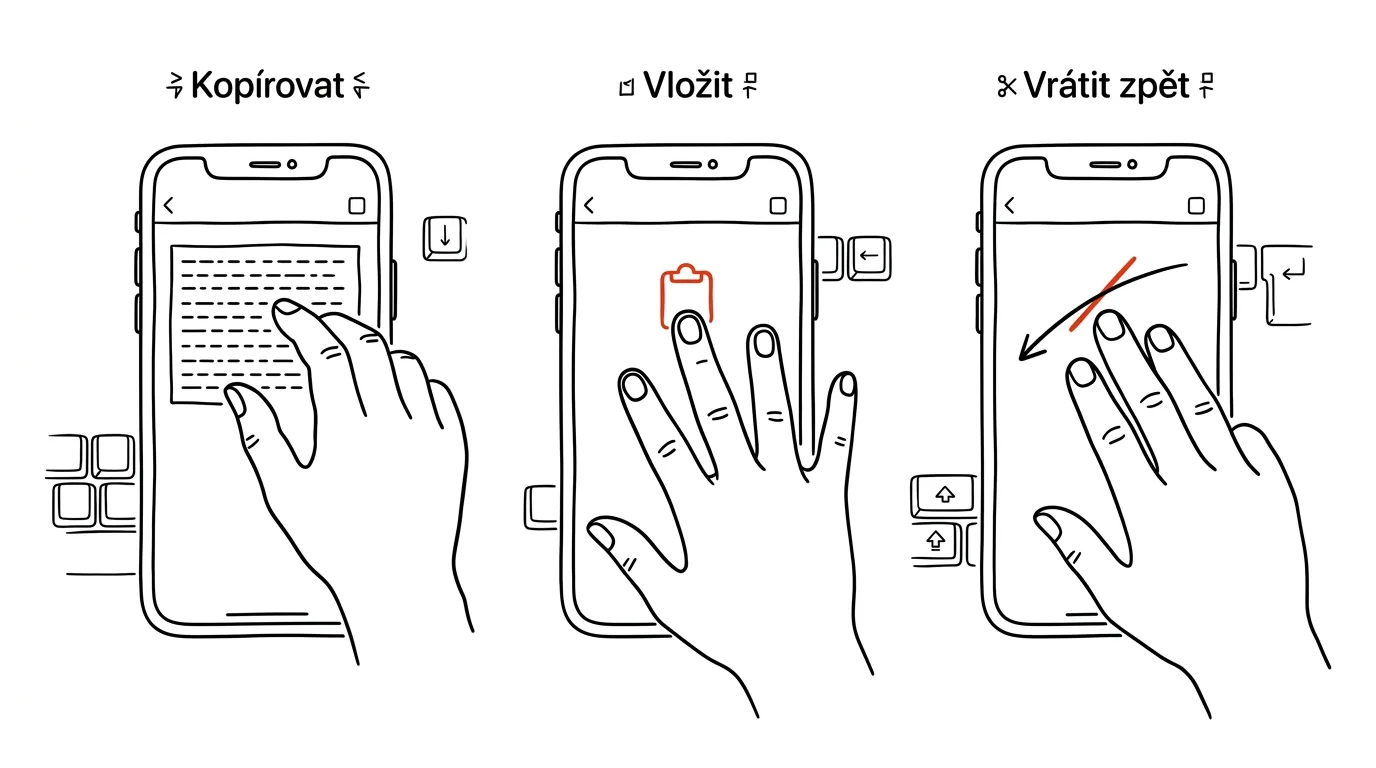
- Označte text a štípněte třemi prsty k sobě (jako byste něco sbírali z displeje) — text se zkopíruje. Nahoře se krátce ukáže potvrzení „Zkopírovat“.
- Dvojité štípnutí třemi prsty text vyjme místo zkopírování.
- Na místě, kam chcete text vložit, udělejte opačný pohyb — roztáhněte tři prsty od sebe — a obsah schránky se vloží.
- Švihněte třemi prsty doleva a poslední akce se vrátí zpět (funguje na psaní, mazání i vložení). Švih doprava akci zopakuje znovu.
- Když si gesta nepamatujete, stačí jednou ťuknout třemi prsty — nahoře se objeví lišta s tlačítky Zpět, Vyjmout, Zkopírovat, Vložit a Znovu.
- Nouzovka, která funguje odjakživa: zatřeste telefonem a iPhone nabídne „Odvolat psaní“ — tedy vrátit zpět poslední napsaný nebo smazaný kus textu.
Vzorová situace
Píšete delší odpověď v mailu a omylem smáznete celý odstavec — palec zavadil o označený text a je pryč. Bez gest začíná panika a přepisování z hlavy. Se švihem tří prstů doleva je odstavec zpátky za půl vteřiny, stejně samozřejmě jako Ctrl+Z na počítači.
Nebo přenášíte číslo objednávky z tabulky do zprávy: označit, štípnout, přepnout aplikaci švihem po spodní hraně, roztáhnout prsty — hotovo. Žádné čekání, až vyskočí bublina s nabídkou, žádné ťukání vedle.
Co vám to přinese
Práce s textem je na telefonu nejkostrbatější část celého systému — a právě tu tahle gesta narovnávají. Kopírování a vkládání zrychlíte, hlavně ale získáte spolehlivé Zpět, které vás zachrání pokaždé, když autokorektor nebo nešikovný palec něco rozbije. Gesta fungují v každé aplikaci s textovým polem: v mailu, poznámkách, zprávách i ve formulářích v prohlížeči.
Kurzor na přesné místo v textu pak dostanete podržením mezerníku — obě techniky dohromady dělají z iPhonu překvapivě schopný nástroj i na delší texty.
Pro tip
Gesta chtějí den dva tréninku — hlavně štípnutí, které zpočátku občas skončí jako přiblížení. Klíč je dělat pohyb krátce a rozhodně, s prsty dál od sebe. A pokud si nejste jistí, jestli gesto prošlo, sledujte horní okraj displeje: iPhone každou akci na okamžik potvrdí nápisem, takže hned víte, jestli jste kopírovali, nebo vyjmuli.
Chcete jít do hloubky? V příručce najdete kapitolu Klíčové kategorie aplikací.
Podobné tipy
Rychlé skoky ve Finderu: Plocha, Aplikace, Stahování
Cmd+Option+L
Finder má zkratky pro nejpoužívanější složky — Cmd+Shift+D pro Plochu, Cmd+Option+L pro Stahování a další.
Zamrzlá aplikace? Vynucené ukončení bez restartu
Cmd+Option+Esc
Cmd+Option+Esc je macOS obdoba Ctrl+Alt+Delete. Zamrzlou aplikaci ukončíte za tři vteřiny.
Cmd+Shift+/ najde jakoukoli funkci v menu — a ukáže, kde je
Cmd+Shift+/
Nevíte, kde je v aplikaci schovaná nějaká funkce? Zkratka otevře hledání v menu, najde příkaz podle názvu a šipkou ukáže, kde sídlí.
Pomohlo vám to?
Líbil se vám tip?
Každý týden posílám jeden takový do e-mailu. Dvě minuty čtení, hodiny úspor.
1 tip týdně · žádný spam · odhlášení jedním klikem