Tipy & triky · Zkratky · Mac · ~3 min denně · 2 min čtení
Přetáhněte složku do dialogu Uložit — a jste v ní
Naposledy ověřeno:
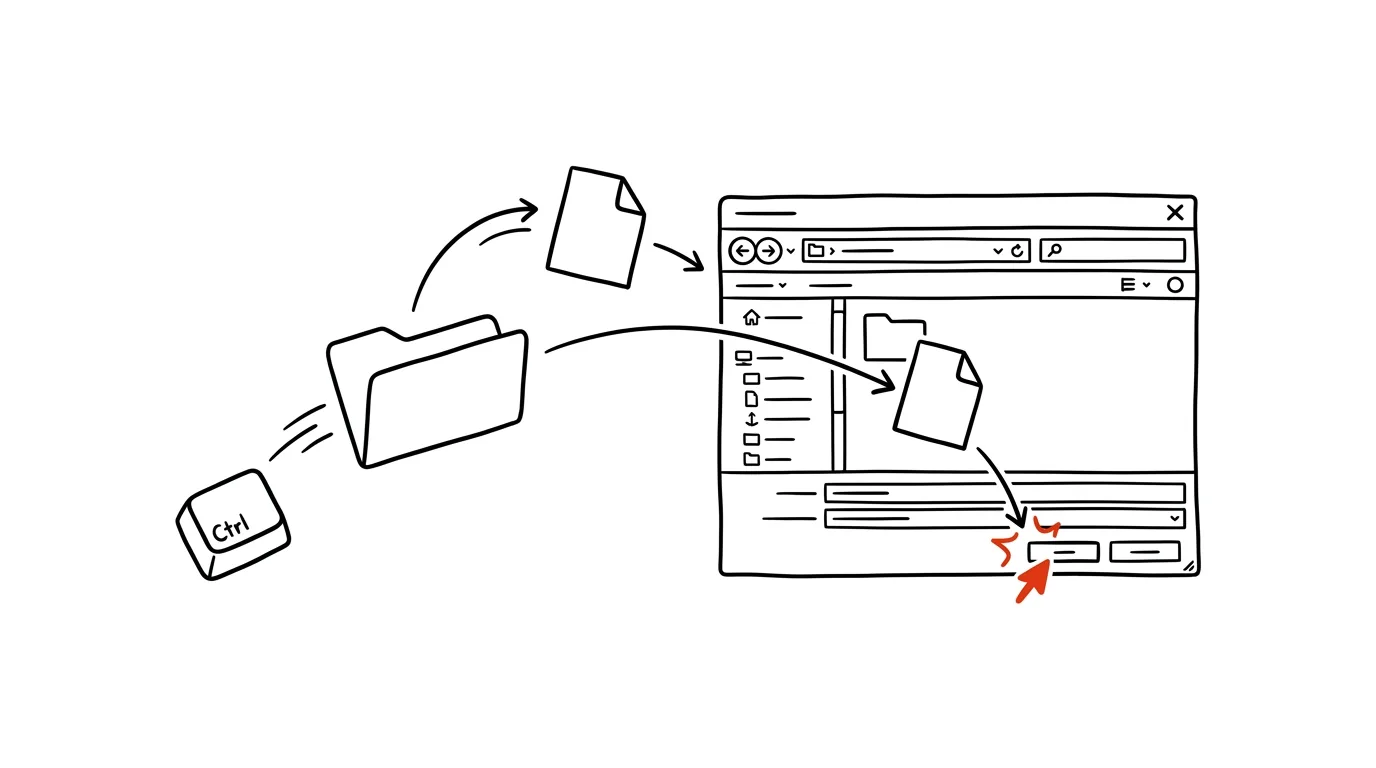
Dialog Uložit nebo Otevřít je na Macu malé okno s vlastní miniaturní navigací — a proklikávat se v něm hlubokou strukturou projektových složek je otrava, zvlášť když tu správnou složku máte zrovna otevřenou ve Finderu kousek vedle. Existuje zkratka, o které skoro nikdo neví: přetáhněte složku z Finderu (nebo z plochy) přímo do otevřeného dialogu. Dialog do ní okamžitě skočí. Žádné klikání po úrovních, žádné hledání v postranním panelu. Jednou vidět, navždy používat — a přitom to nezná ani většina dlouholetých macových profíků.
Jak na to
- Až na vás příště vyskočí dialog Uložit (Cmd + S) nebo Otevřít (Cmd + O), nechte ho otevřený.
- Přepněte se do Finderu, najděte cílovou složku a přetáhněte ji myší kamkoli do plochy dialogu — dialog se do ní přepne.
- Funguje to i se souborem: přetažením souboru do dialogu Otevřít se vybere právě on, přetažením do dialogu Uložit skočíte do jeho složky — praktické, když chcete nový soubor uložit vedle existujícího.
- Táhnout jde i ikonku ze záhlaví jiného okna nebo položku z Docku či z plochy — cokoli, co reprezentuje soubor nebo složku.
- Příbuzný trik pro klávesnici: i v dialozích funguje Cmd + Shift + G pro skok do složky napsáním cesty a zkratky jako Cmd + D pro skok na plochu.
- A ještě jedna drobnost, která šetří kroky: dialog Uložit má vpravo od pole s názvem malou šipku — rozbalí plné zobrazení se stromem složek, bočním panelem i tlačítkem pro založení nové složky, pokud cíl ještě neexistuje.
Vzorová situace
Účetní stahuje z banky výpisy a ukládá je do struktury Klienti → Novák → 2026 → Výpisy. Dialog Uložit si ale tvrdošíjně pamatuje složku posledního ukládání u jiného klienta, takže pokaždé znovu: čtyři úrovně proklikat, nic nesplést. Přitom složku Výpisy má stejně otevřenou ve Finderu, protože v ní kontroluje, co už stáhla. Teď složku prostě přetáhne do dialogu — jedna vteřina, dialog je na místě a soubor padne, kam má. Stejný pohyb používá i obráceně při otevírání: podklad, který jí přišel mailem, přetáhne z okna zprávy rovnou do dialogu Otevřít v účetním programu.
Co vám to přinese
Ukládání do hlubokých struktur přestane být sérií kliknutí a stane se jedním tahem. Nejvíc to pocítíte u opakovaného ukládání do stejných projektových složek, kde dnes trávíte proklikáváním desítky vteřin — několikrát denně, každý den. A protože trik funguje ve všech aplikacích se standardními dialogy, naučíte se ho jednou a používáte všude.
Chcete jít do hloubky? V příručce najdete kapitolu Klíčové kategorie aplikací.
Podobné tipy
Zamrzlá aplikace? Vynucené ukončení bez restartu
Cmd+Option+Esc
Cmd+Option+Esc je macOS obdoba Ctrl+Alt+Delete. Zamrzlou aplikaci ukončíte za tři vteřiny.
Cmd+Shift+/ najde jakoukoli funkci v menu — a ukáže, kde je
Cmd+Shift+/
Nevíte, kde je v aplikaci schovaná nějaká funkce? Zkratka otevře hledání v menu, najde příkaz podle názvu a šipkou ukáže, kde sídlí.
Ovládejte dialogy z klávesnice: Enter, Esc a mezerník
Esc
Modré tlačítko potvrdíte Enterem, Esc znamená Zrušit — a mezerník zaškrtává. Dialogy odbavíte bez sahání na myš.
Pomohlo vám to?
Líbil se vám tip?
Každý týden posílám jeden takový do e-mailu. Dvě minuty čtení, hodiny úspor.
1 tip týdně · žádný spam · odhlášení jedním klikem