Tipy & triky · Komunikace · Mac · ~5 min denně · 2 min čtení
Zvedejte telefon na Macu — i když je iPhone v jiné místnosti
Naposledy ověřeno:
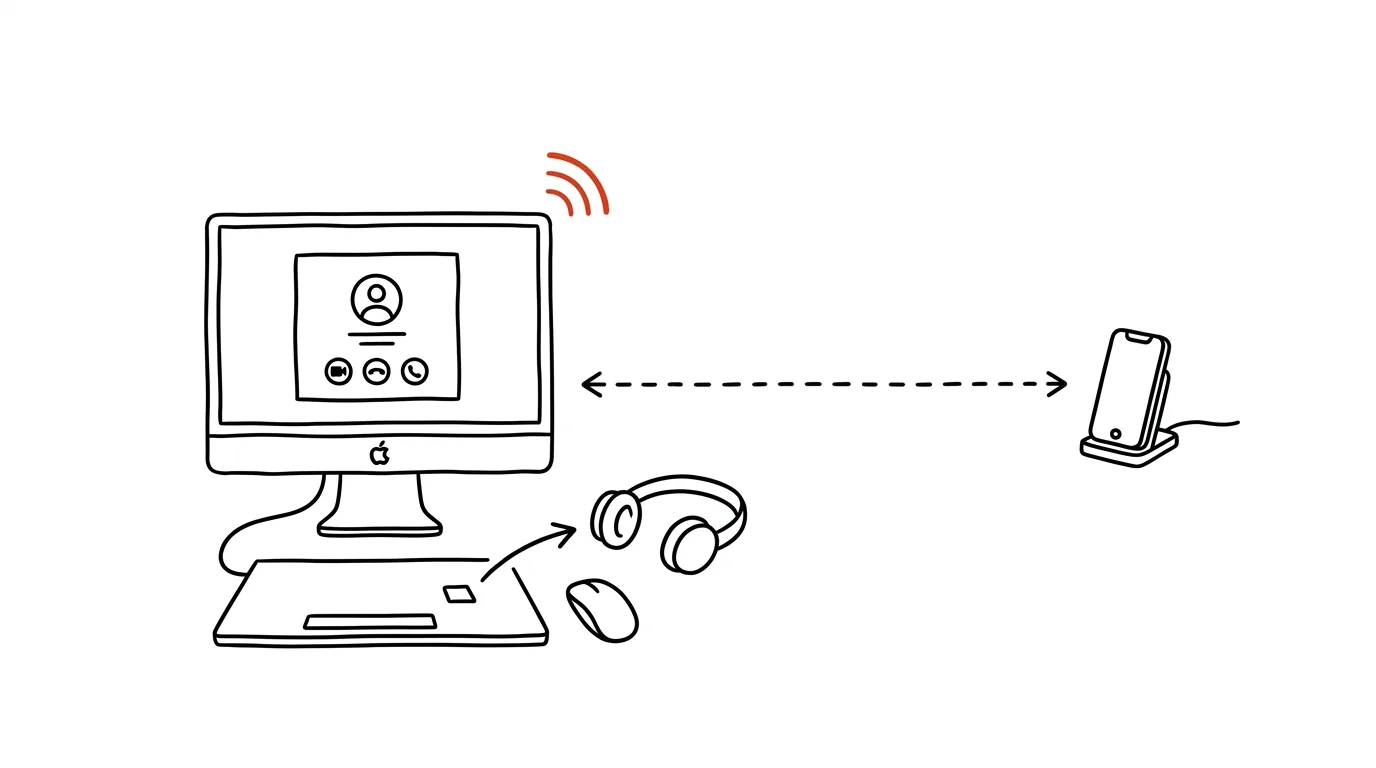
Telefon zvoní v předsíni na nabíječce, vy sedíte u Macu se sluchátky na uších. Sprint přes byt, nebo zmeškaný hovor? Ani jedno — Mac umí hovory z iPhonu přijímat i vytáčet. Zvonění se ukáže jako notifikace v rohu obrazovky, kliknete a mluvíte přes mikrofon a sluchátka počítače. Funguje to pro běžné mobilní hovory, ne jen FaceTime, a telefon přitom může ležet kdekoli v dosahu stejné Wi-Fi.
Jak na to
- Na iPhonu otevřete Nastavení → Telefon → Hovory na dalších zařízeních, zapněte hlavní přepínač a povolte svůj Mac. Obě zařízení musí mít stejné Apple ID a být na stejné Wi-Fi síti.
- Na Macu otevřete aplikaci FaceTime → Nastavení a zaškrtněte Hovory z iPhonu.
- Příchozí hovor se od té chvíle zobrazí jako notifikace vpravo nahoře — se jménem volajícího a tlačítky Přijmout a Odmítnout. Kliknutím na Přijmout mluvíte přes zvuk Macu.
- Volat jde i ven: klikněte na telefonní číslo v Safari, Kontaktech nebo Kalendáři a vyberte volání přes iPhone. Číslo můžete také ručně zadat ve FaceTime.
- Nehodí se to vždy — hovor jde jedním kliknutím v notifikaci odmítnout, případně odmítnout se zprávou. A pokud vás zvonění na Macu ruší, kdykoli funkci v nastavení FaceTime zase vypnete.
- Zvuk hovoru běží přes zařízení, které má Mac právě nastavené jako výstup a vstup — sluchátka, dokovací stanici, externí mikrofon. Kvalitu hovoru tím často i vylepšíte, protože náhlavní souprava u počítače bývá lepší než telefon přiložený k uchu.
- Během soustředěné práce se hodí kombinace s režimem soustředění: hovory na Macu pak projdou jen od lidí, které si pustíte, zbytek zůstane jen v historii na telefonu.
Vzorová situace
Otec pracuje z domova a telefon si nechává schválně mimo pracovnu, aby ho nerozptyloval. Když volá škola nebo lékař, dřív to znamenalo vyběhnout za zvoněním a doufat, že to stihne. Teď mu hovor vyskočí na Macu — vidí, kdo volá, kliknutím přijme a mluví do náhlavní soupravy, kterou má stejně nasazenou z porady. Důležité hovory už nezmeškává, a přitom telefon zůstává za dveřmi i s celým svým rozptylováním. Číslo lékaře navíc vytáčí rovnou kliknutím z Kontaktů na Macu, takže odpadá i přepisování čísel z obrazovky do telefonu.
Co vám to přinese
Konec sprintů za zvonícím telefonem a zmeškaných hovorů, když je iPhone na nabíječce mimo dosah. Hovory navíc vyřizujete se sluchátky a mikrofonem, které máte u počítače — pohodlněji a s volnýma rukama na poznámky. A protože vidíte jméno volajícího na obrazovce, snáz se rozhodnete, jestli hovor vzít teď, nebo zavolat zpět po dokončení práce.
Chcete jít do hloubky? V příručce najdete kapitolu Profesionální e-mailová komunikace.
Podobné tipy
Smažte otravný návrh z adresního řádku: Shift+Delete
Shift+Delete
Prohlížeč vám pořád nabízí překlep nebo starý web? Označte návrh šipkou a stiskněte Shift+Delete — zmizí nadobro.
Ukončovací rituál: zavřete den, ať vás nepronásleduje
Pět minut na konci práce: zapsat resty, mrknout na zítřek, zavřít počítač. Práce zůstane v práci — i v hlavě.
Papíry skenujte hned — telefonem s OCR
Účtenka, smlouva, poznámka z jednání: vyfotit přes skenovací aplikaci, text se rozpozná, papír letí do koše.
Pomohlo vám to?
Líbil se vám tip?
Každý týden posílám jeden takový do e-mailu. Dvě minuty čtení, hodiny úspor.
1 tip týdně · žádný spam · odhlášení jedním klikem