Tipy & triky · Aplikace · Mac · ~10 min týdně · 2 min čtení
iPhone jako webkamera: nejlepší kamera, kterou už máte
Naposledy ověřeno:
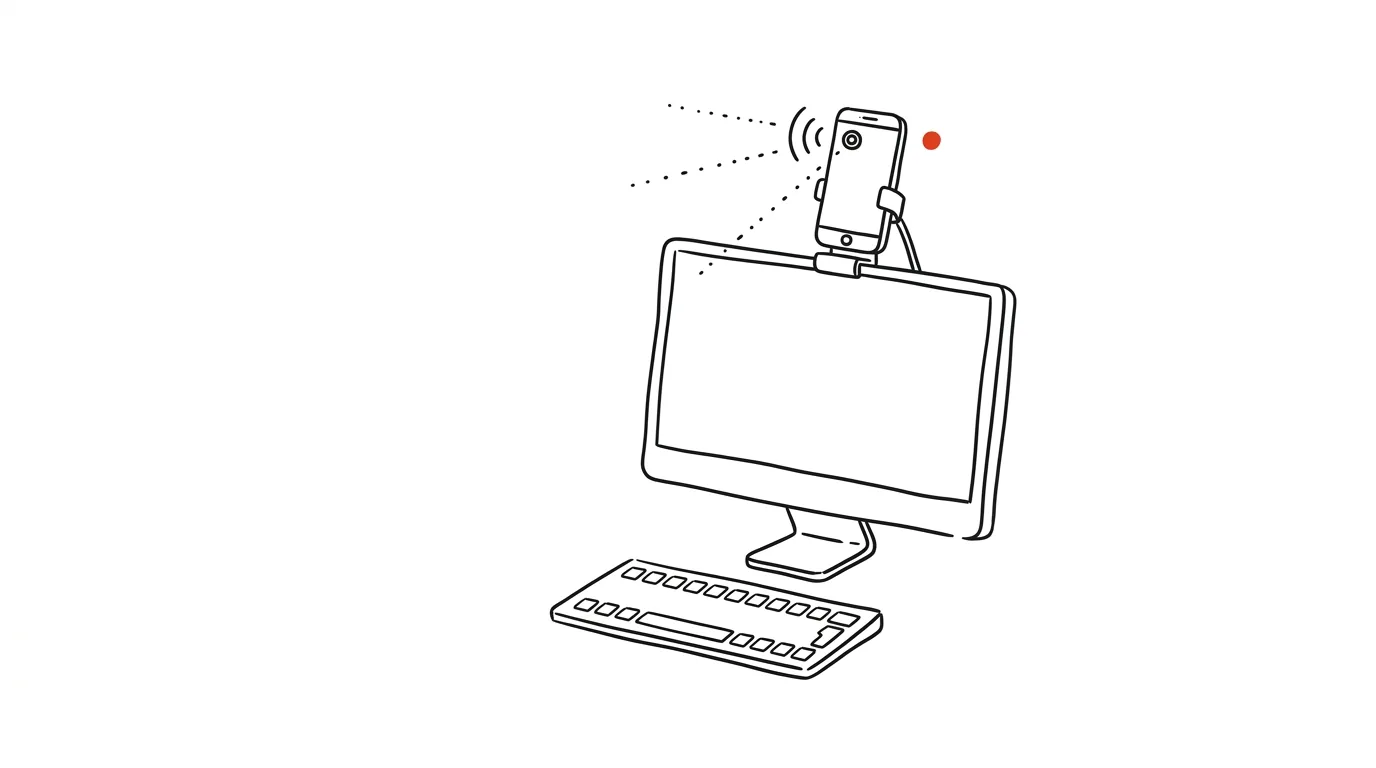
Fotoaparát v iPhonu je o několik tříd lepší než webkamera zabudovaná v Macu — a díky funkci Continuity Camera ho jako webkameru můžete používat bez jediné instalace. Mac si telefon najde sám, bezdrátově, a nabídne ho jako běžnou kameru ve FaceTime, Zoomu, Teams, Meetu i kdekoli jinde. Výsledkem je obraz, za který se nemusíte stydět ani při natáčení videa pro klienty.
Jak na to
- Potřebujete iPhone s iOS 16 nebo novějším a Mac s macOS Ventura nebo novějším, obojí přihlášené ke stejnému Apple ID, se zapnutým Bluetooth a Wi-Fi.
- Umístěte iPhone poblíž Macu zadní kamerou k sobě — ideálně držákem na horní hranu monitoru, ale poslouží i stojánek nebo opřený telefon.
- V aplikaci pro videohovory otevřete výběr kamery (ve FaceTime menu Video, v Zoomu či Teams nastavení kamery) a zvolte svůj iPhone.
- Telefon se automaticky přepne do režimu kamery — nemusíte na něm nic spouštět, obrazovka může zůstat zhasnutá.
- V ovládacím centru Macu pak pod položkou Video efekty najdete bonusy: rozostření pozadí, přisvětlení obličeje a režim Desk View, který zabírá plochu stolu před vámi shora — skvělé na předvádění dokumentů nebo výrobků.
- Mikrofon iPhonu jde použít stejně: vyberete ho ve zvukovém vstupu aplikace nebo v ovládacím centru.
- Pokud se iPhone v nabídce kamer neukazuje, zkontrolujte, že leží poblíž Macu, není úplně vybitý a že má v Nastavení → Obecné → AirPlay a Handoff zapnutou volbu Webkamera Continuity. Poprvé se také vyplatí telefon odemknout, aby se zařízení „poznala".
- Hovor jde ovládat i z telefonu: bílé tlačítko na displeji iPhonu video pozastaví, takže kameru krátce vypnete, aniž byste sahali do aplikace na Macu.
Vzorová situace
Konzultantka má důležitou prezentaci pro nového klienta přes Teams. Vestavěná kamera jejího MacBooku dělá v protisvětle šedivou kaši, tak před hovorem cvakne iPhone do držáku na monitoru a v Teams přepne kameru na telefon. Klient vidí ostrý, prokreslený obraz s pěkně rozostřeným pozadím. Když dojde na podepsaný dokument, zapne Desk View a ukáže papír ležící na stole — bez zvedání a mávání papírem před kamerou.
Co vám to přinese
Profesionálnější dojem z každého videohovoru bez investice do externí webkamery — tu nejlepší kameru nosíte v kapse. U stolního Macu bez vestavěné kamery to navíc řeší webkameru úplně. A protože jde o systémovou funkci, jednou nastavený návyk funguje ve všech aplikacích stejně. Stejné propojení mimochodem umí telefon proměnit i ve skener — viz tip iPhone jako skener.
Chcete jít do hloubky? V příručce najdete kapitolu Klíčové kategorie aplikací.
Podobné tipy
Podržte mezerník a mluvte: vysílačka v Zoomu i Teams
mezerník
Zůstaňte ztlumení celou schůzku. Když chcete něco říct, podržíte klávesu, mluvíte, pustíte — a mikrofon se sám zase vypne.
Sdílejte okno, ne celou obrazovku
Při sdílení celé plochy ukážete kolegům i notifikace a rozepsané zprávy. Sdílení jednoho okna ukáže jen to, co ukázat chcete.
Velký návod · 17 min
SEO s AI: od výzkumu klíčových slov po obsah, který se umístí
Kompletní návod s prompty: od seed frází přes clustery a search intent k obsahovému briefu, psaní bez SEO spamu a nové éře AI vyhledávání.
Pomohlo vám to?
Líbil se vám tip?
Každý týden posílám jeden takový do e-mailu. Dvě minuty čtení, hodiny úspor.
1 tip týdně · žádný spam · odhlášení jedním klikem