Tipy & triky · Vybavení · Všude · ~3 min denně · 2 min čtení
Citlivost myši: přes dva monitory jedním pohybem zápěstí
Naposledy ověřeno:
Obsah článku
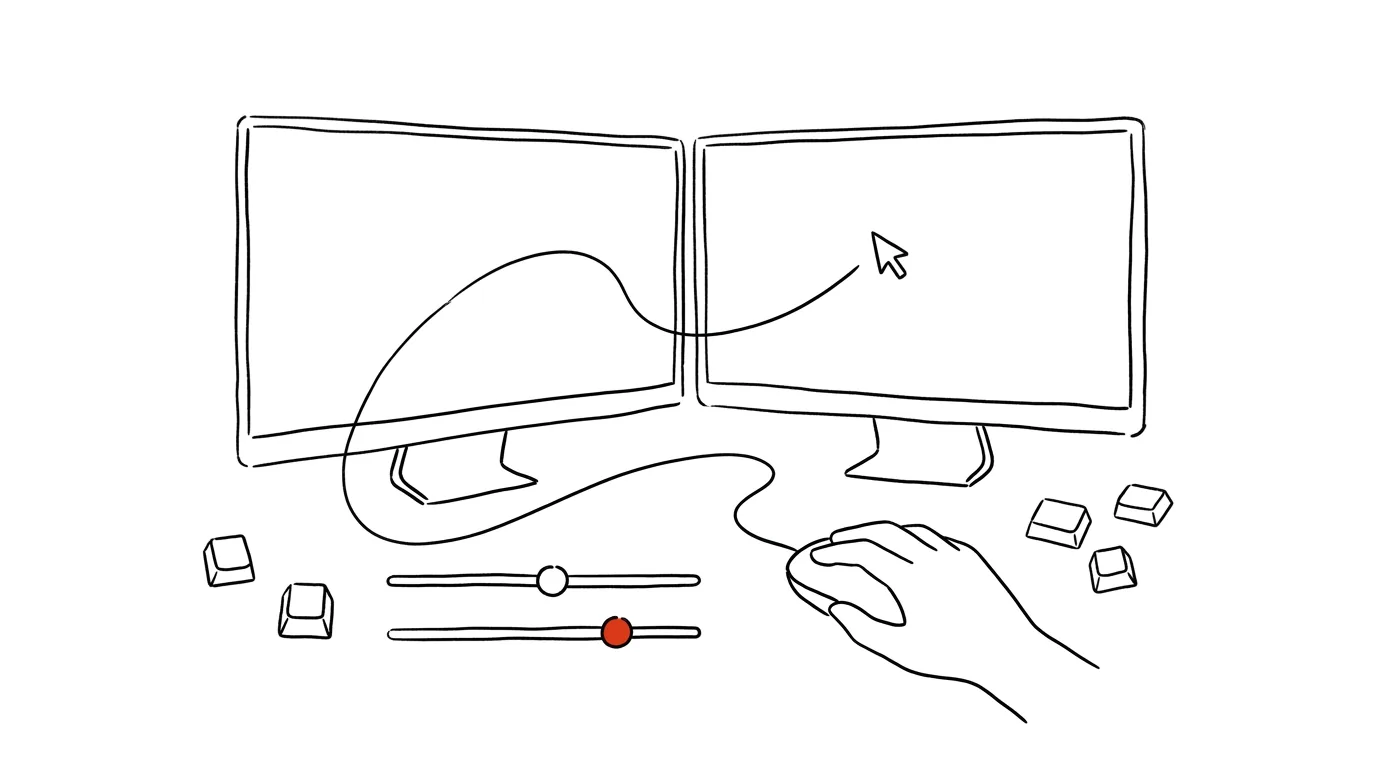
Výchozí rychlost ukazatele myši počítá s malou obrazovkou. Jakmile máte velký monitor nebo rovnou dva, začne se dít věc, kterou znáte: „veslování“ — myš dojede na kraj podložky, vy ji zvednete, přenesete zpátky a jedete dál. Stejně tak kolečko: tři řádky na otočku byly fajn u krátkých dokumentů, na dnešních nekonečných stránkách se s nimi naskrolujete do únavy. Obojí jde srovnat dvěma posuvkami, které většina lidí nikdy neotevřela.
Jak na to
- Ve Windows otevřete Nastavení → Bluetooth a zařízení → Myš. Posuvku Rychlost ukazatele myši přidejte tak, abyste celou obrazovku (nebo obě) přejeli jedním uvolněným pohybem zápěstí, ne pohybem celé paže.
- Na stejném místě upravte posouvání: zvolte, kolik řádků se posune jedním otočením kolečka — zkuste hodnotu zvednout ze tří třeba na pět nebo šest a chvíli s tím žít.
- Na Macu jděte do Nastavení systému → Myš a zvyšte Rychlost sledování; u trackpadu je stejná posuvka v Nastavení systému → Trackpad.
- Novou citlivost si dva tři dny nechte, i když bude zprvu působit „splašeně“ — ruka se adaptuje překvapivě rychle. Pak případně o stupínek uberte.
- Máte-li herní nebo kancelářskou myš s vlastním softwarem, bývá tam i tlačítko na přepínání DPI — citlivost pak přepnete přímo na myši, třeba nižší pro přesnou práci v grafice a vyšší na běžné ovládání.
Vzorová situace
Projektová manažerka Lenka má notebook a k němu široký monitor. Zavřít okno vpravo nahoře pro ni znamenalo dva tahy myší s přizvednutím mezi nimi — a takových přejezdů udělá za den stovky: mezi mailem na jedné obrazovce a tabulkou na druhé, k tlačítku, zpět k seznamu. Po zvýšení rychlosti ukazatele přejede obě obrazovky jedním pohybem zápěstí a ramena si po dnech u počítače přestala stěžovat. Rychlejší kolečko pak znamená, že dlouhý report proletí místo „odemílá“.
Co vám to přinese
Míň fyzické práce při úplně stejném výsledku: kratší dráhy, žádné zvedání a přenášení myši, méně namáhavých pohybů paží a ramen — což za osmihodinový den u velkých obrazovek opravdu poznáte. Je to typické nastavení „jednou a navždy“ — minuta práce, kterou pak už jen tiše využíváte při každém kliknutí.
Pro tip
Ve Windows se pod Další nastavení myši → Možnosti ukazatele skrývá volba Zvýšit přesnost ukazatele. Je to akcelerace: pomalý pohyb myši ukazatel zpomalí, rychlý zrychlí. Většině lidí vyhovuje nechat ji zapnutou, ale pokud pracujete v grafice nebo hrajete a ukazatel vám „ujíždí“ nepředvídatelně, zkuste ji vypnout — pohyb myši pak odpovídá pohybu ukazatele vždy jedna ku jedné.
Chcete jít do hloubky? V příručce najdete kapitolu Kompletní průvodce efektivním home office.
Podobné tipy
Deset otázek, které padnou po vaší prezentaci
Před prezentací nechte AI vygenerovat otázky publika — zvídavé, skeptické i tu od šéfa na peníze. Zjistíte, na které nemáte odpověď, dokud je čas.
Dva seznamy vedle sebe: AI najde, co chybí
Prezenčka proti přihláškám, platby proti objednávkám: vložte dva seznamy a AI vypíše, co je v jednom a chybí v druhém — i přes překlepy.
Velký návod · 14 min
AI překládá s tónem, ne jen slova
Kompletní návod s prompty: jak řídit překlad vlastními ukázkami, rozdíl mezi překladem a lokalizací, kontrola zpětným překladem a workflow s glosářem.
Pomohlo vám to?
Líbil se vám tip?
Každý týden posílám jeden takový do e-mailu. Dvě minuty čtení, hodiny úspor.
1 tip týdně · žádný spam · odhlášení jedním klikem