Tipy & triky · Aplikace · Prohlížeč · ~3 min denně · 2 min čtení
Odkaz, který vede na konkrétní větu na stránce
Naposledy ověřeno:
Obsah článku
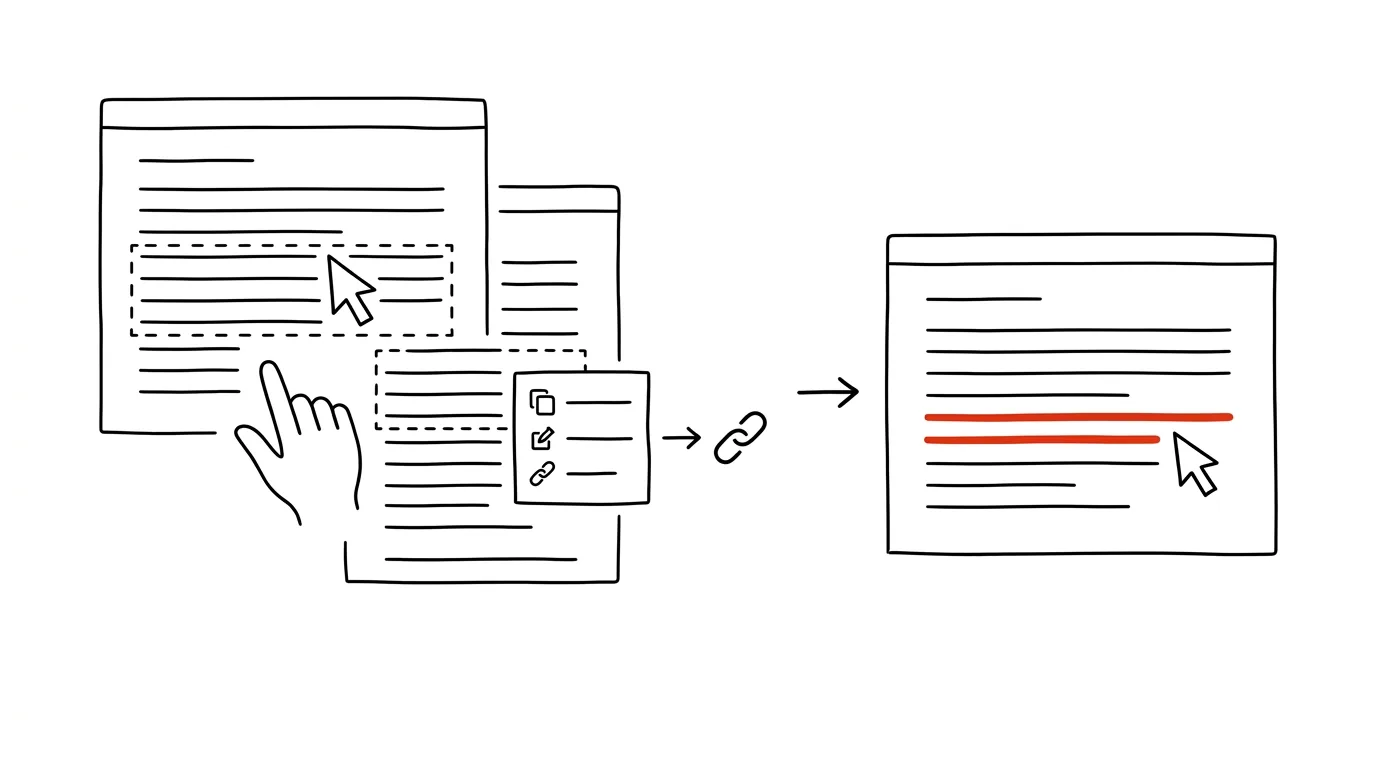
Posíláte kolegovi odkaz na dlouhý článek se slovy „je to tam někde ve druhé polovině“. On stránku otevře, chvíli skroluje, nenajde to a zeptá se znovu. Chrome a Edge přitom umějí vytvořit odkaz, který vede nejen na stránku, ale na konkrétní větu v ní — a příjemci ji rovnou žlutě zvýrazní. Funkce se jmenuje „Kopírovat odkaz na zvýrazněný text“ a je schovaná v obyčejném pravém tlačítku myši.
Jak na to
- Na stránce označte myší větu nebo pasáž, na kterou chcete odkázat.
- Klikněte na výběr pravým tlačítkem a zvolte Kopírovat odkaz na zvýrazněný text (v angličtině „Copy link to highlight“). Funguje v Chromu i Edgi; nejnovější verze Firefoxu funkci přidávají také, jinak ji tam doplní bezplatné rozšíření Copy Link to Highlight.
- Odkaz je ve schránce — vložte ho do mailu, chatu nebo poznámek běžným Ctrl+V. Poznáte ho podle části
#:~:text=na konci adresy. - Kdo odkaz otevře v moderním prohlížeči, přistane přímo u vybrané pasáže a uvidí ji zvýrazněnou žlutě. Ve starším prohlížeči se otevře aspoň běžná stránka od začátku — o nic nepřijde, jen si musí najít místo sám.
- Pokud volba v nabídce chybí, daná stránka vytváření odkazů blokuje — to se stává výjimečně, třeba u webů s vlastním chováním výběru textu.
Vzorová situace
Manažerka připravuje podklady k rozhodnutí a potřebuje, aby si tým přečetl dva odstavce z dvacetistránkových obchodních podmínek dodavatele. Dřív by napsala „viz sekce 7, třetí odstavec“ a polovina lidí by četla něco jiného. Teď označí přesně ty dva odstavce, zkopíruje odkaz na zvýrazněný text a vloží ho do zprávy. Každý, kdo klikne, vidí přesně to, co vidět má — zvýrazněné, bez hledání.
Stejně to funguje při psaní seminárky: místo záložky na celý zdroj si student uloží odkazy vedoucí přímo na citované věty. Když se k práci za měsíc vrátí, nemusí v každém zdroji znovu dohledávat, odkud vlastně citoval.
Co vám to přinese
Zmizí kolečko „pošlu odkaz — nenajde to — vysvětluji, kde to je“. Sdílení přesného místa je stejně rychlé jako sdílení celé stránky a příjemce ušetří minuty skrolování. A vaše vlastní poznámky a rozcestníky zdrojů začnou vést na věty, ne na články.
Pro tip
Trik se hodí i pro vás samotné: odkaz se zvýrazněním si vložte do úkolovníku nebo kalendáře k úkolu, kterého se pasáž týká. Až se k úkolu dostanete, nebudete rekonstruovat, co jste tím zdrojem mysleli — stránka se otevře rovnou na místě, kvůli kterému jste si ji ukládali. V kombinaci s hledáním na stránce přes Ctrl+F pokryjete oba směry: Ctrl+F pro sebe, odkaz na zvýrazněný text pro ostatní.
Chcete jít do hloubky? V příručce najdete kapitolu Klíčové kategorie aplikací.
Podobné tipy
Rychlé akce ve Finderu: PDF z fotek i odstranění pozadí pravým klikem
Označte fotky, pravý klik, Vytvořit PDF — hotovo. Rychlé akce ve Finderu zvládnou i převod formátu nebo odstranění pozadí bez editoru.
Aktivní rohy: plocha nebo zámek jedním švihem myši
Přiřaďte rohům obrazovky akce — najetí do rohu ukáže plochu, spustí spořič nebo zamkne obrazovku.
Hromadné přejmenování souborů přímo ve Finderu
Označte soubory, pravé tlačítko, Přejmenovat — a Finder umí nahradit text, přidat pořadí i formát s číslováním.
Pomohlo vám to?
Líbil se vám tip?
Každý týden posílám jeden takový do e-mailu. Dvě minuty čtení, hodiny úspor.
1 tip týdně · žádný spam · odhlášení jedním klikem