Tipy & triky · Zkratky · Všude · klid při prezentování · 2 min čtení
Skok na libovolný snímek při prezentování: číslo a Enter
Naposledy ověřeno:
Obsah článku
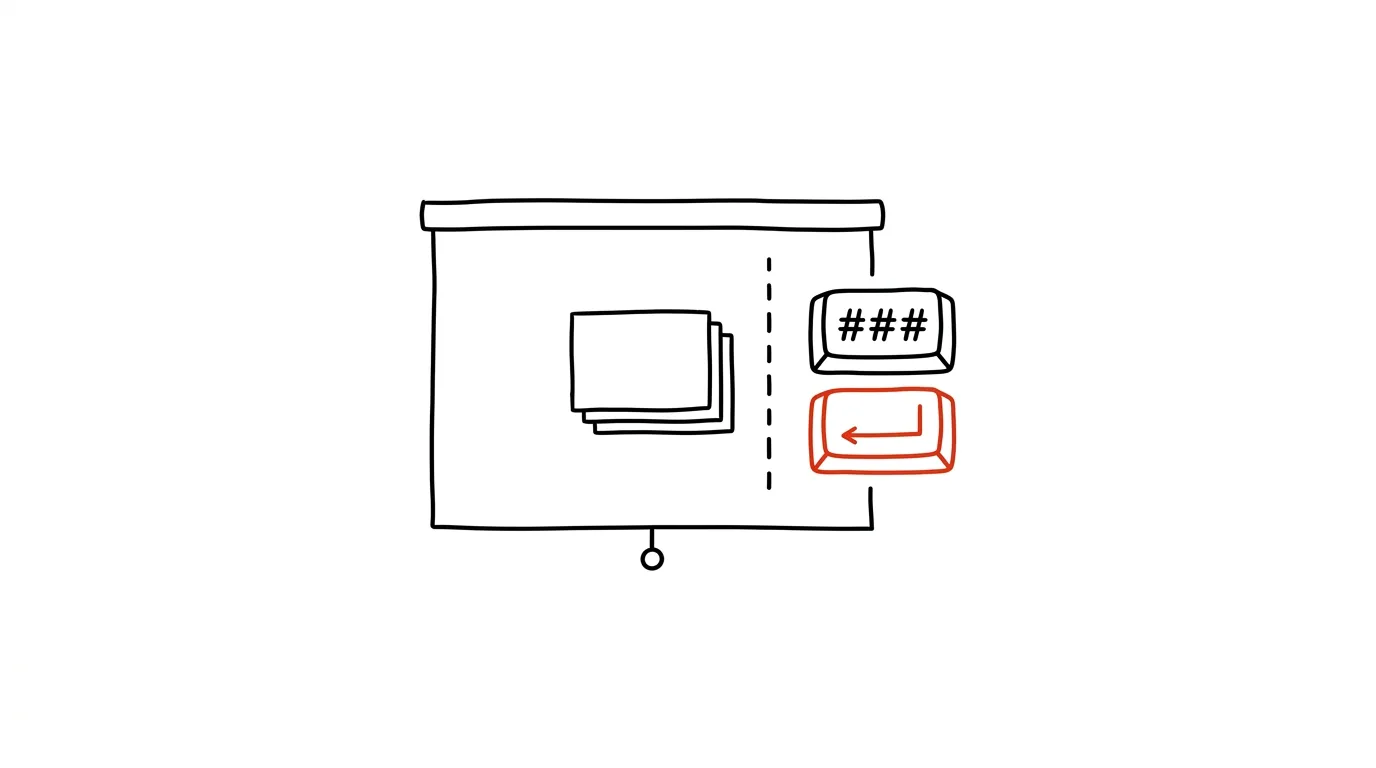
„Můžete se vrátit k tomu grafu na začátku?“ A prezentující cvaká šipkou zpátky přes patnáct snímků, publikum sleduje pozpátku běžící prezentaci a nit vyprávění je pryč. Přitom PowerPoint i Prezentace Google umí během promítání skočit na libovolný snímek naslepo: stačí napsat jeho číslo a stisknout Enter. Publikum vidí jen okamžitý střih — jako byste to měli nacvičené.
Jak na to
- Během promítání napište na klávesnici číslo snímku (třeba 4) a stiskněte Enter. Funguje to v PowerPointu i v Prezentacích Google, i když na plátně žádné pole pro zadávání nevidíte.
- Abyste čísla klíčových snímků znali, vytiskněte si osnovu, poznamenejte si je do poznámek prezentujícího — nebo si pamatujte aspoň tři: úvodní agendu, hlavní graf, závěrečné shrnutí. Na důležitou prezentaci se vyplatí mít lísteček s pěti čísly vedle klávesnice.
- Nevíte-li číslo, poslouží přehled všech snímků: v PowerPointu se během promítání otevře pravým tlačítkem → Zobrazit všechny snímky (v novějších verzích také klávesou G), vy vidíte mřížku náhledů a kliknete na cíl. Pozor — tenhle přehled vidí i publikum, skok číslem je diskrétnější.
- Návrat je stejný: napíšete číslo snímku, u kterého jste přerušili, a pokračujete.
Skok číslem otevírá i užitečnou taktiku záložních snímků: za poslední snímek prezentace si dejte detaily, které ukážete jen na dotaz — podrobnou tabulku, metodiku, citlivější čísla. Při běžném klikání na ně nikdy nedojde, ale když padne otázka, skočíte na ně číslem a působíte připraveně na všechno.
Vzorová situace
Na poradě s vedením prezentujete čtvrtletní výsledky. U snímku 18 padne dotaz na metodiku výpočtu, kterou jste vysvětlovali na snímku 5 a kterou si tazatel už nepamatuje. Napíšete 5, Enter — graf je na plátně, odpovíte, napíšete 18, Enter — a pokračujete, kde jste přestali. Celé to trvalo pět vteřin a nikdo neviděl žádné zmatené listování ani plochu s vaším e-mailem.
Co vám to přinese
Suverenitu v nejcitlivější části prezentování — u nečekaných dotazů. Diskuse může skákat po prezentaci, jak potřebuje publikum, a vy působíte, že máte materiál dokonale v ruce. Žádný ztracený čas, žádné převíjení před očima sálu — a žádné vypadnutí z rytmu, které převíjení obvykle způsobí i vám samotným.
Pro tip
Do sbírky prezentérských kláves patří ještě dvě: B ztmaví plátno, když chcete pozornost od promítání k sobě, a Ctrl + L v PowerPointu promění kurzor v červené laserové ukazovátko — myší pak ukazujete přímo na plátně.
Chcete jít do hloubky? V příručce najdete kapitolu Klíčové kategorie aplikací.
Podobné tipy
Velký návod · 16 min
Nácvik těžkého rozhovoru: AI hraje protistranu
Kompletní návod s prompty: jak nastavit roli protistrany, vést nácvik naostro a zvládnout šest nejtěžších rozhovorů — od platu přes výpověď po konflikt.
Nastavte si židli za minutu: lokty, kolena, chodidla
Většina lidí sedí na židli tak, jak přijela z obchodu. Tři kontrolní body — lokty u desky, kolena v pravém úhlu, chodidla na zemi — srovnáte za minutu.
Velký návod · 14 min
Newsletter od nuly: růst, obsah, automatizace
Kompletní návod s prompty: lead magnet, který někdo chce, uvítací sekvence, drafty psané vaším hlasem, doručitelnost a souhlas podle GDPR.
Pomohlo vám to?
Líbil se vám tip?
Každý týden posílám jeden takový do e-mailu. Dvě minuty čtení, hodiny úspor.
1 tip týdně · žádný spam · odhlášení jedním klikem