Tipy & triky · Zkratky · Windows · ~2 min denně · 2 min čtení
Win+Alt+K: ztlumení mikrofonu odkudkoli
Naposledy ověřeno:
Win+Alt+K
Obsah článku
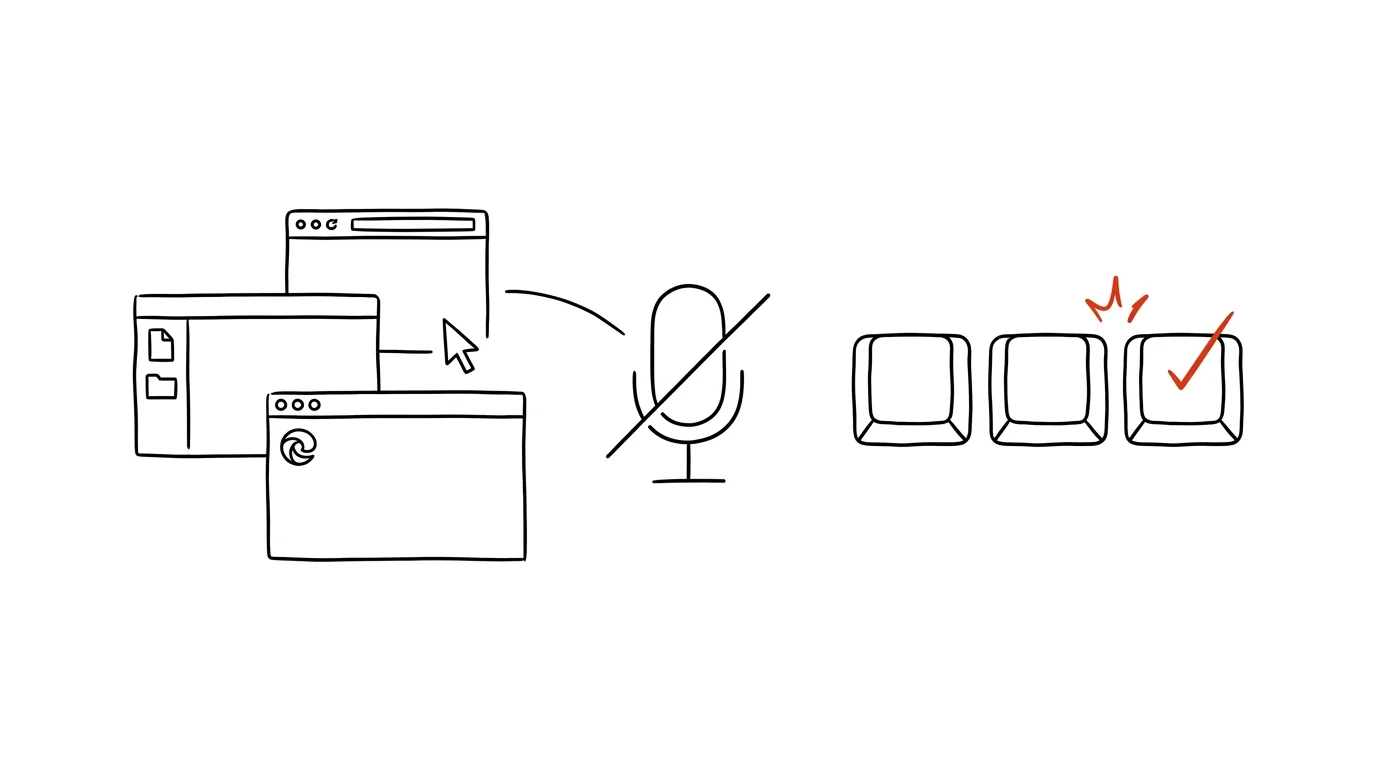
Na schůzce si sdílíte poznámky, v druhém okně hledáte podklad — a v tu chvíli potřebujete rychle něco říct. Nebo naopak: někdo vám zaklepal na dveře a potřebujete se bleskově ztlumit. Jenže okno schůzky je bůhvíkde pod pěti dalšími a vy ho v panice lovíte přes Alt+Tab. Windows 11 na to mají systémovou zkratku: Win+Alt+K přepíná ztlumení mikrofonu odkudkoli, bez ohledu na to, ve které aplikaci zrovna jste.
Jak na to
- Během hovoru stiskněte Win + Alt + K — mikrofon se ztlumí, na obrazovce se krátce ukáže potvrzení se stavem mikrofonu.
- Dalším stiskem téže zkratky mikrofon zase zapnete — ideální na rychlé „jen jednu poznámku“ a zpátky do ticha.
- Zkratka je součást Windows 11 a nejspolehlivěji funguje s aplikacemi, které podporují systémové ovládání hovorů — především Microsoft Teams. U jiných aplikací si ji před důležitou schůzkou jednou vyzkoušejte.
- Když aplikace používá mikrofon, ukazuje Windows 11 na hlavním panelu u hodin ikonu mikrofonu — kliknutím na ni jde hovor ztlumit i myší a zároveň slouží jako kontrola: přeškrtnutá ikona znamená, že vás opravdu není slyšet.
Vzorová situace
Online hodina: učitelka sdílí prezentaci a mezitím si v prohlížeči dohledává odpověď na dotaz žáka. V pozadí jí doma začne štěkat pes. Místo hledání okna Teams mezi prezentací, prohlížečem a poznámkami stiskne Win+Alt+K — ztlumeno během vteřiny. Až pes uzná, že poštu obhájil, stejnou zkratkou se vrátí do hodiny.
Manažerská varianta: dlouhá porada s dvanácti lidmi, na které mluvíte jednou za dvacet minut. Držíte se ztlumení, pracujete v jiných oknech, a když padne otázka na vás, odpovídáte okamžitě — Win+Alt+K, věta, Win+Alt+K — místo trapné pauzy „…moment, hledám tlačítko“.
Co vám to přinese
- Reakci bez hledání: ztlumení a odtlumení přestane záviset na tom, kde zrovna leží okno schůzky.
- Méně trapasů: rychlé ztlumení při nečekaném hluku — zvonek, děti, pes — je otázka jedné zkratky, ne pěti vteřin paniky.
- Jistotu: ikona mikrofonu na hlavním panelu vám kdykoli černé na bílém řekne, jestli vás je slyšet.
- Jeden reflex pro všechny schůzky: zkratka je systémová, takže se ji naučíte jednou — a nemusíte si pamatovat, kde má tlačítko ztlumení každá jednotlivá aplikace.
Pro tip
Pokud schůzkujete v Teams, vyplatí se znát i zkratky přímo v okně Teams — kombinace obojího znamená, že mikrofon zvládnete z klávesnice úplně vždy: systémově přes Win+Alt+K, v aplikaci přes Ctrl+Shift+M.
Chcete jít do hloubky? V příručce najdete kapitolu Klíčové kategorie aplikací.
Podobné tipy
Dvouminutové pravidlo pro inbox
Co zabere méně než dvě minuty, udělejte hned při čtení. Delší věci pošlete do úkolovníku — a mail archivujte.
Trhaný videohovor? Kabel spraví, co Wi-Fi nezvládá
„Zamrzl jsi“ většinou neznamená pomalý internet, ale nestabilní Wi-Fi. Ethernetový kabel je nejspolehlivější upgrade hovorů.
Formátovat jako tabulku: filtry, pruhy a vzorce zdarma
Ctrl+T
Ctrl+T promění rozsah v „chytrou“ tabulku — automatické filtry, formátování nových řádků a čitelné vzorce.
Pomohlo vám to?
Líbil se vám tip?
Každý týden posílám jeden takový do e-mailu. Dvě minuty čtení, hodiny úspor.
1 tip týdně · žádný spam · odhlášení jedním klikem