Tipy & triky · Workflow · Windows · ~5 min denně · 2 min čtení
Nerušit se umí zapínat samo — při prezentaci i po večerech
Naposledy ověřeno:
Obsah článku
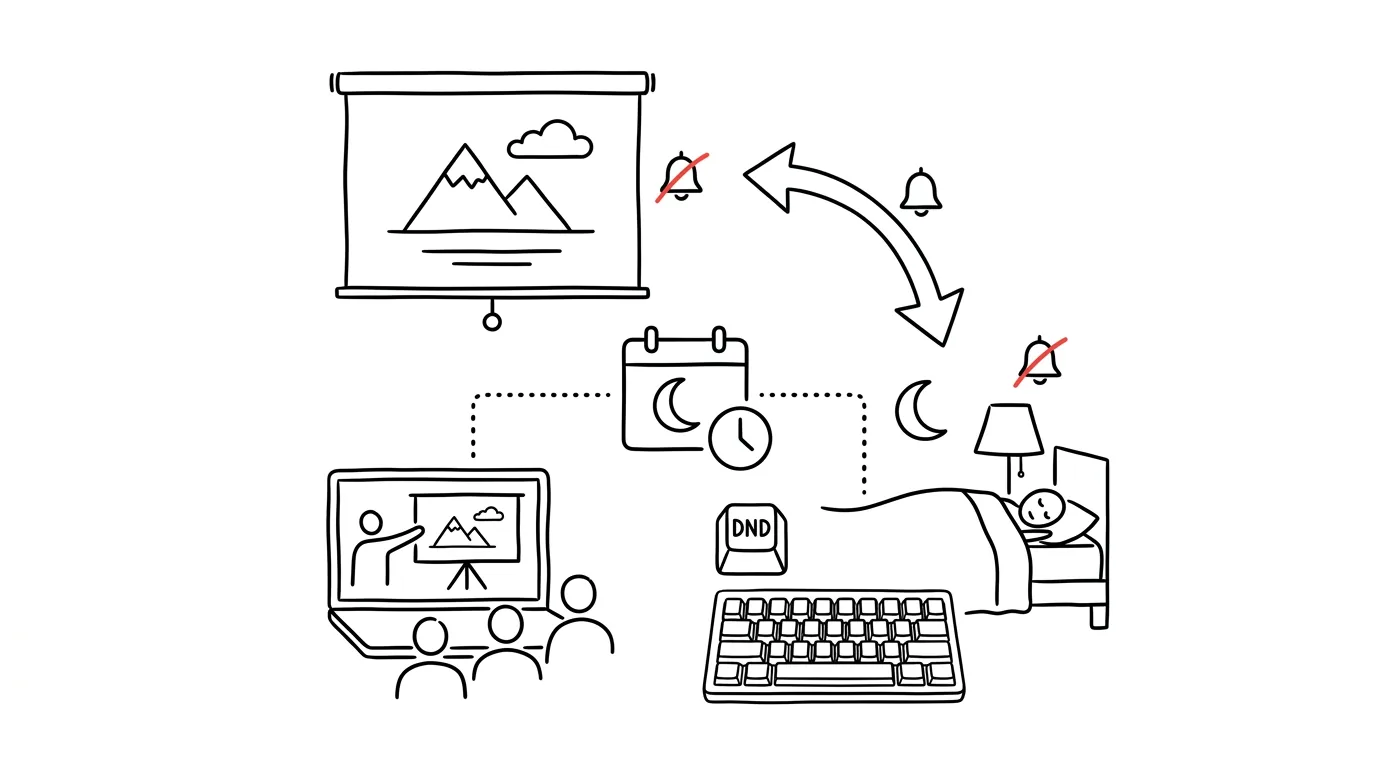
Sdílíte obrazovku na poradě a do rohu vyskočí oznámení — soukromá zpráva, předmět e-mailu, připomínka od lékaře. Celá místnost to čte s vámi. Ruční zapínání režimu nerušit před každou schůzkou je řešení, na které si vzpomenete vždycky až po trapasu. Windows to ale umí hlídat za vás: režim nerušit se dokáže zapnout automaticky přesně v situacích, kdy oznámení nemá co dělat na obrazovce — a po jejich skončení se zase sám vypne.
Jak na to
- Otevřete Nastavení → Systém → Oznámení a rozbalte sekci Zapnout režim nerušit automaticky.
- Zaškrtněte situace, které se vás týkají: při duplikování displeje (tedy když promítáte přes projektor nebo sdílíte obrazovku), při hraní hry, při používání aplikace v režimu celé obrazovky a v určených hodinách — třeba každý den od 18:00 do 8:00.
- V sekci Nastavit prioritní oznámení určete výjimky, které projdou i přes zapnutý režim: budíky a připomenutí, hovory, případně vybrané aplikace — třeba firemní chat, u kterého si výpadek nemůžete dovolit.
- Ručně režim kdykoli přepnete z centra oznámení: klikněte na hodiny na hlavním panelu (nebo stiskněte Win + N) a nahoře přepněte zvoneček.
- Zmeškaná oznámení nezmizí — po vypnutí režimu na vás čekají v centru oznámení, kde si je projdete v klidu a najednou.
Vzorová situace
Obchodník promítá klientovi nabídku. Ve chvíli, kdy listuje ceníkem, mu dřív přes obrazovku přeletovala oznámení z interního chatu — včetně jednoho s větou, kterou klient rozhodně vidět neměl. Teď má zapnuté pravidlo „při duplikování displeje“: jakmile připojí projektor nebo sdílí obrazovku v Teams, oznámení ztichnou sama. Žádný rituál, žádné spoléhání na paměť.
Večerní pravidlo zase řeší psychologii: po šesté večer notebook prostě nepípá. Kdo potřebuje, dovolá se — všechno ostatní počká na ráno.
Co vám to přinese
- Konec trapasů při sdílení: soukromá oznámení před publikem přestanou být riziko, protože ochrana nezávisí na vaší paměti.
- Soustředění podle rozvrhu: určené hodiny udělají z klidu výchozí stav, ne výjimku, kterou musíte pokaždé zapínat.
- Nic vám neuteče: prioritní výjimky propustí to důležité a centrum oznámení schraňuje zbytek na později.
Pro tip
Na soustředěnou práci mají Windows 11 ještě silnější variantu: relace soustředění zapnou nerušit na vymezený pracovní blok a navíc měří, kolik jste toho v klidu odpracovali. Automatická pravidla a relace se doplňují — jedno chrání situace, druhé váš čas.
Chcete jít do hloubky? V příručce najdete kapitolu Základní systémy: inbox, priority, revize.
Podobné tipy
Filtry: newslettery ať nikdy nevidí váš inbox
Automatické pravidlo přesune newslettery pod štítek a označí je jako přečtené. Čtete je, až když chcete vy.
Gmail z klávesnice: E archivuje, R odpovídá
E
Zapněte klávesové zkratky v Gmailu a inbox odbavíte několikanásobně rychleji — bez jediného kliknutí.
Ztlumte konverzaci, která se vás už netýká
M
Nekonečné vlákno „odpovědět všem“? Klávesa M konverzaci ztlumí — nové odpovědi jdou rovnou do archivu.
Pomohlo vám to?
Líbil se vám tip?
Každý týden posílám jeden takový do e-mailu. Dvě minuty čtení, hodiny úspor.
1 tip týdně · žádný spam · odhlášení jedním klikem