Tipy & triky · Aplikace · Všude · ~5 min denně · 2 min čtení
Automatické opravy jako zkratkovník: dlouhé názvy třemi písmeny
Naposledy ověřeno:
Obsah článku
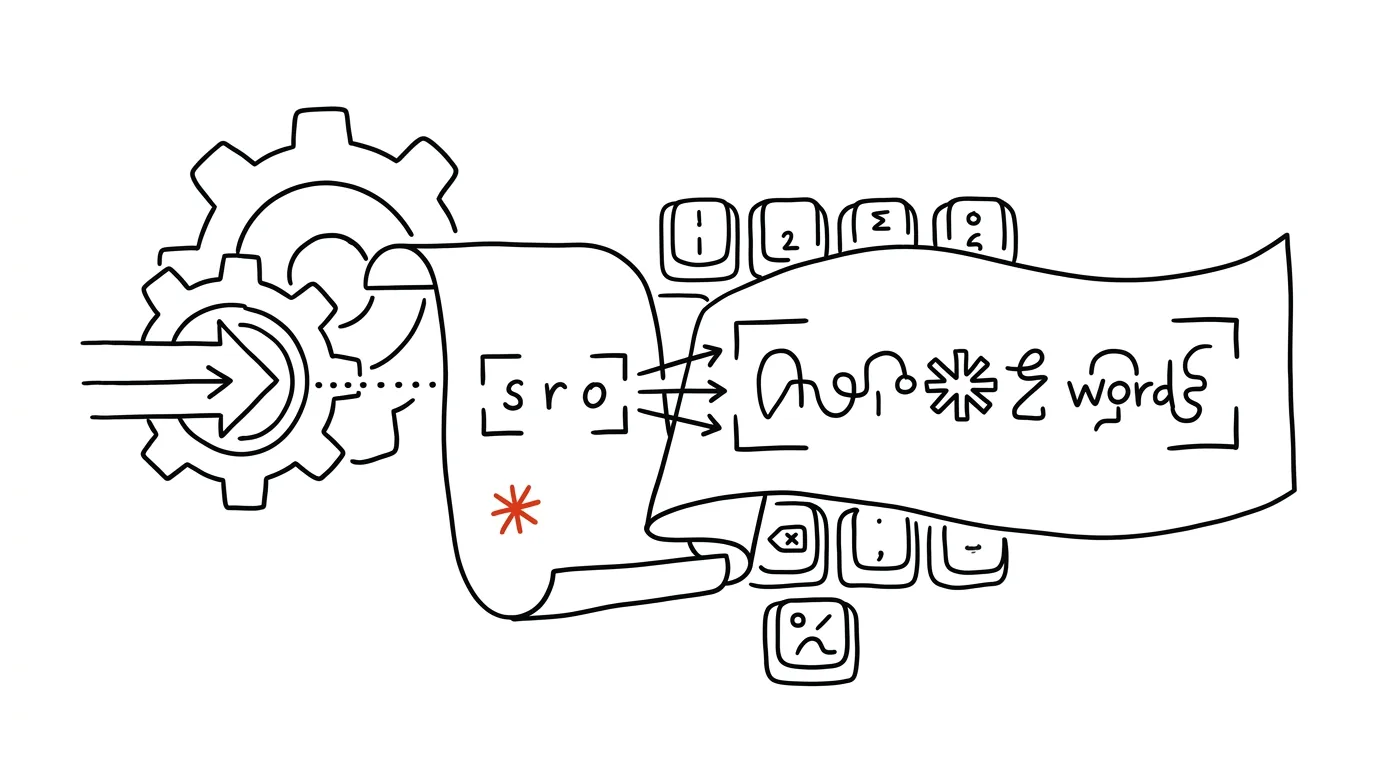
Automatické opravy zná každý jako funkci, která mění „nejvetsi“ na „největší“. Málokdo ale ví, že do stejného slovníku můžete přidávat vlastní páry — a udělat si z nich zkratkovník. Napíšete tři písmena, Word je nahradí celým názvem firmy, jménem s tituly nebo větou, kterou píšete dvacetkrát denně. A protože slovník oprav sdílejí všechny aplikace Office, stejná zkratka funguje ve Wordu, Excelu, PowerPointu i Outlooku.
Jak na to
- Ve Wordu otevřete Soubor → Možnosti → Kontrola pravopisu a mluvnice → Možnosti automatických oprav.
- Na kartě Automatické opravy najdete tabulku „Nahrazovat text během psaní“. Do levého pole napište zkratku (např. „vutb“), do pravého plný text („Vysoké učení technické v Brně“) a klikněte na Přidat.
- Zkratku volte tak, aby to nebylo existující slovo — jinak vám bude expandovat i tam, kde nechcete. Osvědčují se kombinace, které se v běžném textu nevyskytují: „xfa“, „ssro“, „adr1“.
- Od té chvíle stačí napsat zkratku a mezeru nebo interpunkci — text se nahradí sám. Funguje to napříč Wordem, Excelem, PowerPointem i Outlookem na stejném počítači.
- Když náhradu výjimečně nechcete, stiskněte hned po expanzi Ctrl + Z — vrátí se původní zkratka.
- Náhrada může nést i formátování: označte ve Wordu hotový naformátovaný text (třeba podpisový blok s tučným jménem), teprve pak otevřete dialog automatických oprav — pravé pole už bude předvyplněné a přibude přepínač Formátovaný text. Zkratka pak vloží text i se vzhledem.
- Nepotřebný pár kdykoli smažete v témže dialogu: najdete ho v seznamu, označíte a dáte Odstranit.
Vzorová situace
Účetní píše denně dokumenty plné frází jako „daň z přidané hodnoty“, plných názvů klientů typu „Novák a synové, stavební společnost, s. r. o.“ a vlastní adresy kanceláře. Každou z nich naťuká za den mnohokrát, s riziky překlepů v názvech, které v oficiálních dokumentech vadí nejvíc.
Po deseti minutách nastavení píše „dph1“, „nov1“ a „adr1“ — a dokumenty se plní správnými, pokaždé identickými názvy. Překlep v názvu klienta prostě nemůže vzniknout, protože ho nikdy nepíše ručně.
Co vám to přinese
Fráze, kterou píšete desetkrát denně, zabere místo pěti vteřin jednu — to jsou minuty denně čistého psaní. Důležitější je ale konzistence: názvy institucí, jména s tituly a právní formulace jsou pokaždé napsané stejně a bez překlepů, což u smluv a úředních dokumentů šetří reklamace i trapné opravy.
Pro tip
Tenhle trik funguje jen v aplikacích Office. Pokud chcete zkratky expandovat úplně všude v systému, na Macu je vestavěná náhrada textu; ve Windows podobně poslouží PowerToys. Office varianta má ale výhodu, že se páry přenášejí s vaším účtem Microsoft mezi počítači.
Chcete jít do hloubky? V příručce najdete kapitolu Klíčové kategorie aplikací.
Podobné tipy
Zkušební verze zdarma? Zrušte ji hned — doběhne stejně celá
U předplatných přes App Store a Google Play můžete zkušební období zrušit minutu po aktivaci: doběhne do konce a nic se nestrhne. Jinde pomůže připomínka.
Nová složka bez pravého tlačítka: Ctrl+Shift+N
Ctrl+Shift+N
Složky zakládáte pořád — a pokaždé přes pravé tlačítko a nabídku. Ctrl+Shift+N vytvoří novou složku okamžitě, rovnou připravenou k pojmenování.
Ctrl+Z funguje i na soubory: vrátí přesun, přejmenování i smazání
Ctrl+Z
Omylem přetažený soubor neznámo kam? Ctrl+Z v Průzkumníku vrátí poslední akci se soubory — přesun, kopii, přejmenování i smazání do koše.
Pomohlo vám to?
Líbil se vám tip?
Každý týden posílám jeden takový do e-mailu. Dvě minuty čtení, hodiny úspor.
1 tip týdně · žádný spam · odhlášení jedním klikem