Tipy & triky · Zkratky · Všude · ~5 min na dokument · 2 min čtení
Ctrl+Enter: nová stránka bez mlácení do Enteru
Naposledy ověřeno:
Ctrl+Enter
Obsah článku
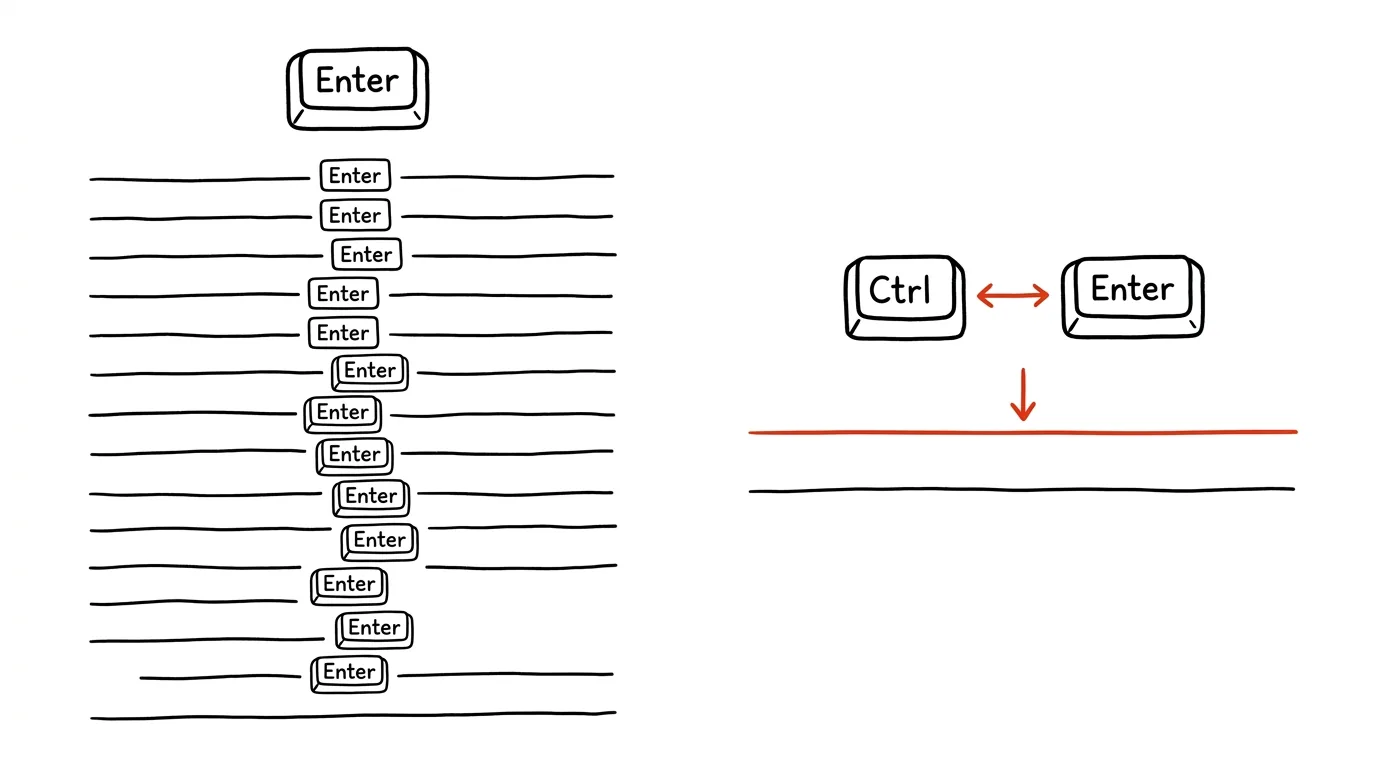
Kapitola má začínat na nové stránce, tak přidržíte Enter, dokud text nepřeskočí. Funguje to — přesně do chvíle, kdy o pár stránek výš cokoli připíšete nebo smažete. Všechny prázdné řádky se posunou, nadpisy skončí uprostřed stránek a začíná ruční dolaďování celého dokumentu. Zkratka Ctrl + Enter vloží skutečný konec stránky: pevnou zarážku, za kterou text vždycky začíná nahoře na nové stránce, ať se před ní děje cokoli.
Jak na to
- Umístěte kurzor před text, který má začínat na nové stránce — typicky před nadpis kapitoly.
- Stiskněte Ctrl + Enter (na Macu Cmd + Enter). Funguje ve Wordu i v Dokumentech Google.
- Text za kurzorem skočí na začátek nové stránky a zůstane tam — i když před ním později přibudou nebo ubudou odstavce.
- Konec stránky smažete jako běžný znak: postavte se na začátek řádku za ním a stiskněte Backspace. Ve Wordu ho zviditelníte tlačítkem ¶ na kartě Domů.
Příbuzné zkratky, ať se vám nepletou: obyčejný Enter zakládá nový odstavec, Shift + Enter jen zalomí řádek uvnitř odstavce (hodí se v adresách a podpisech) a Ctrl + Enter začíná novou stránku. Tři různé věci — a kdo je používá správně, tomu se dokument nerozpadá.
Vzorová situace
Student odevzdává seminární práci: úvod, tři kapitoly, závěr, každá část na nové stránce. Odstránkováno Entery to vypadá dobře — dokud vedoucí nepošle připomínku „doplňte odstavec do úvodu“. Jeden přidaný odstavec posune všechno pod ním: nadpis druhé kapitoly sjede doprostřed stránky, závěr začíná třemi prázdnými řádky. Následuje deset minut skrolování a mazání či přidávání prázdných řádků po celém dokumentu.
S Ctrl+Enter tenhle problém neexistuje: úvod se prodlouží, jeho stránka se přizpůsobí a každá kapitola dál začíná přesně nahoře na své stránce. Dokument se opravuje sám — a při odevzdání nehrozí, že tiskárna nebo jiná verze Wordu posune řádky a rozbije pečlivě naklikané odstránkování.
Co vám to přinese
Dokument, který se nerozsype při každé úpravě — což znamená, že poslední korektury před odevzdáním trvají minuty, ne půl hodiny přeskládávání prázdných řádků. A při tisku nebo exportu do PDF máte jistotu, že stránkování vypadá přesně tak, jak má.
Pro tip
Pro nadpisy kapitol existuje ještě elegantnější řešení: pokud používáte styly nadpisů, nastavte stylu Nadpis 1 vlastnost „Vložit konec stránky před“ (v dialogu úpravy stylu, karta Tok textu). Každá kapitola pak začíná na nové stránce automaticky, bez jediného stisknutí.
Chcete jít do hloubky? V příručce najdete kapitolu Klíčové kategorie aplikací.
Podobné tipy
Rychlé úpravy PDF a obrázků bez Photoshopu
Náhled umí šipky, rámečky, text i rozmazání citlivých údajů. Na 90 % běžných úprav nepotřebujete nic dalšího.
Safari Reader: článek bez reklam a lišt
Cmd+Shift+R
Zobrazení čtečky odstraní z článku vše kromě textu a obrázků. Čtení bez blikajících banerů — a s vlastní velikostí písma.
Velký návod · 15 min
Maturita s AI: roční plán od září do svatého týdne
Kompletní návod s prompty: harmonogram pozpátku od termínů, didaktické testy nanečisto s rozborem chyb, ústní zkoušení nahlas a plán na svatý týden.
Pomohlo vám to?
Líbil se vám tip?
Každý týden posílám jeden takový do e-mailu. Dvě minuty čtení, hodiny úspor.
1 tip týdně · žádný spam · odhlášení jedním klikem