Tipy & triky · Aplikace · Prohlížeč · ~10 min týdně · 2 min čtení
Zapomenuté heslo vám prozradí prohlížeč
Naposledy ověřeno:
Obsah článku
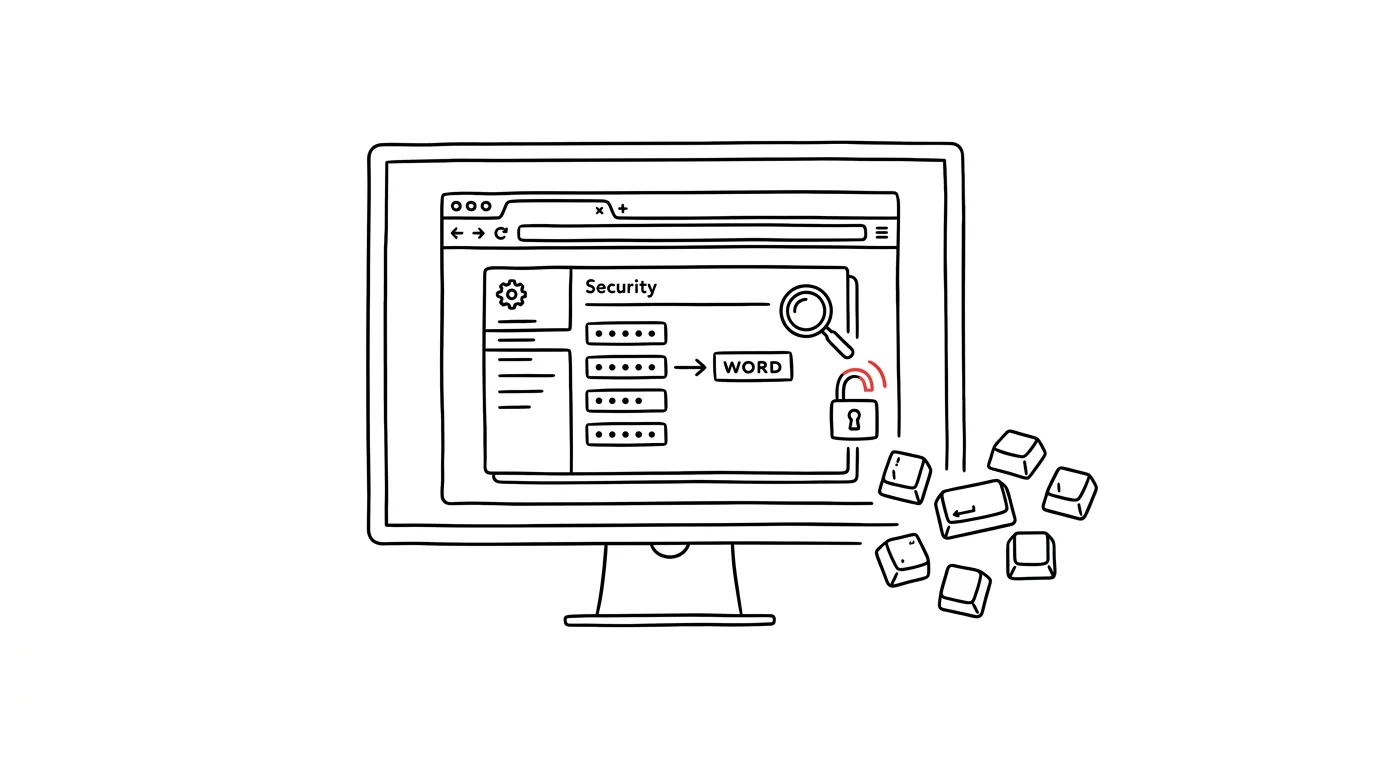
„Jaké mám heslo do toho portálu? Prohlížeč mě přihlašuje sám, ale teď ho potřebuju zadat na mobilu…“ Tahle situace obvykle končí resetem hesla, čekáním na e-mail a vymýšlením nového. Zbytečně: každé heslo, které si prohlížeč kdy uložil, si můžete nechat zobrazit v čitelné podobě. Správce hesel v prohlížeči není černá skříňka — je to seznam, do kterého se dá kdykoli nahlédnout.
Jak na to
- Chrome: otevřete nabídku se třemi tečkami → Hesla a automatické vyplňování → Správce hesel Google. Rychlejší cesta: napište do adresního řádku
chrome://password-manager. - Edge: nabídka → Nastavení → Profily → Hesla (v novějších verzích pod položkou Peněženka).
- Firefox: nabídka → Hesla, nebo adresa
about:logins. - Vyhledejte web podle názvu, klikněte na záznam a pak na ikonu oka u hesla. Prohlížeč si před zobrazením vyžádá heslo nebo PIN k počítači — proto se k heslům nedostane kolemjdoucí, který si k vaší odemčené obrazovce jen sedne na pár vteřin.
- Heslo můžete zkopírovat a zadat na mobilu, v jiné aplikaci nebo nadiktovat rodiči do telefonu. Ve stejném okně jde heslo i upravit nebo smazat.
- Rozhlédněte se i po kontrole hesel (Chrome i Edge ji mají přímo ve správci, Firefox upozorňuje sám): prohlížeč porovná vaše hesla se známými úniky dat a označí ta, která je potřeba změnit, i ta, která používáte na více webech najednou.
Vzorová situace
Rodič zřizoval dítěti školní účet před rokem, přihlašování od té doby řešil prohlížeč sám — a teď škola chce přihlášení v mobilní aplikaci. Místo resetu hesla a hledání, na který e-mail vlastně přijde potvrzení, otevře správce hesel, vyhledá název školního portálu, ověří se PINem počítače a heslo opíše. Dvě minuty místo půlhodinové anabáze.
Freelancer zase v klientském projektu potřebuje přihlášení do administrace webu, které naposledy použil před rokem. Správce hesel funguje jako paměť všech účtů, které kdy prošly jeho prohlížečem — včetně těch, na které dávno zapomněl.
Co vám to přinese
Konec zbytečných resetů hesel a čekání na potvrzovací e-maily — heslo, které prohlížeč zná, si kdykoli zobrazíte i vy. A kontrola hesel vám bez práce ohlídá, jestli se některé z nich neobjevilo v úniku dat.
Pro tip
Když správce hesel otevřete poprvé, věnujte pět minut úklidu: smažte záznamy k webům, které už neexistují, a nechte si ukázat hesla označená jako slabá nebo opakovaná. Prohlížeč umí při změně rovnou navrhnout silné náhodné heslo — a protože si ho sám uloží, nemusíte si ho pamatovat.
Chcete jít do hloubky? V příručce najdete kapitolu Klíčové kategorie aplikací.
Podobné tipy
Kopírujte text z obrázků a fotek
macOS umí označit text na fotce nebo screenshotu jako běžný text. Telefonní číslo z fotky vizitky zkopírujete na dva kliky.
Uspořádejte si horní lištu: Cmd+tažení přesouvá ikony
Cmd
Ikony v horní liště Macu nejsou přibité — s podrženou klávesou Cmd je přetáhnete jinam, nebo stažením dolů úplně odstraníte.
Více ploch: oddělte práci od komunikace
Ctrl+→
Ctrl+šipky přepínají mezi virtuálními plochami. Jedna na soustředěnou práci, druhá na mail a chat — a rozptýlení mizí z očí.
Pomohlo vám to?
Líbil se vám tip?
Každý týden posílám jeden takový do e-mailu. Dvě minuty čtení, hodiny úspor.
1 tip týdně · žádný spam · odhlášení jedním klikem