Tipy & triky · Zkratky · Prohlížeč · ~3 min denně · 2 min čtení
Kalendář Google z klávesnice: C vytvoří událost, T vrátí na dnešek
Naposledy ověřeno:
CT
Obsah článku
Kalendář Google otvíráte možná desetkrát denně — a pokaždé sáhnete po myši: kliknout na Vytvořit, doklikat se zpátky na dnešek, přepnout z měsíce na týden. Přitom má kalendář sadu jednopísmenných zkratek jako Gmail: bez modifikátorů, prostě stisknete písmeno a věc se stane. Naučíte se je za odpoledne, protože jsou logické — a od té doby kalendář ovládáte rychleji, než stihnete najít kurzor.
Jak na to
Nejužitečnější zkratky (fungují na webu, mimo režim psaní):
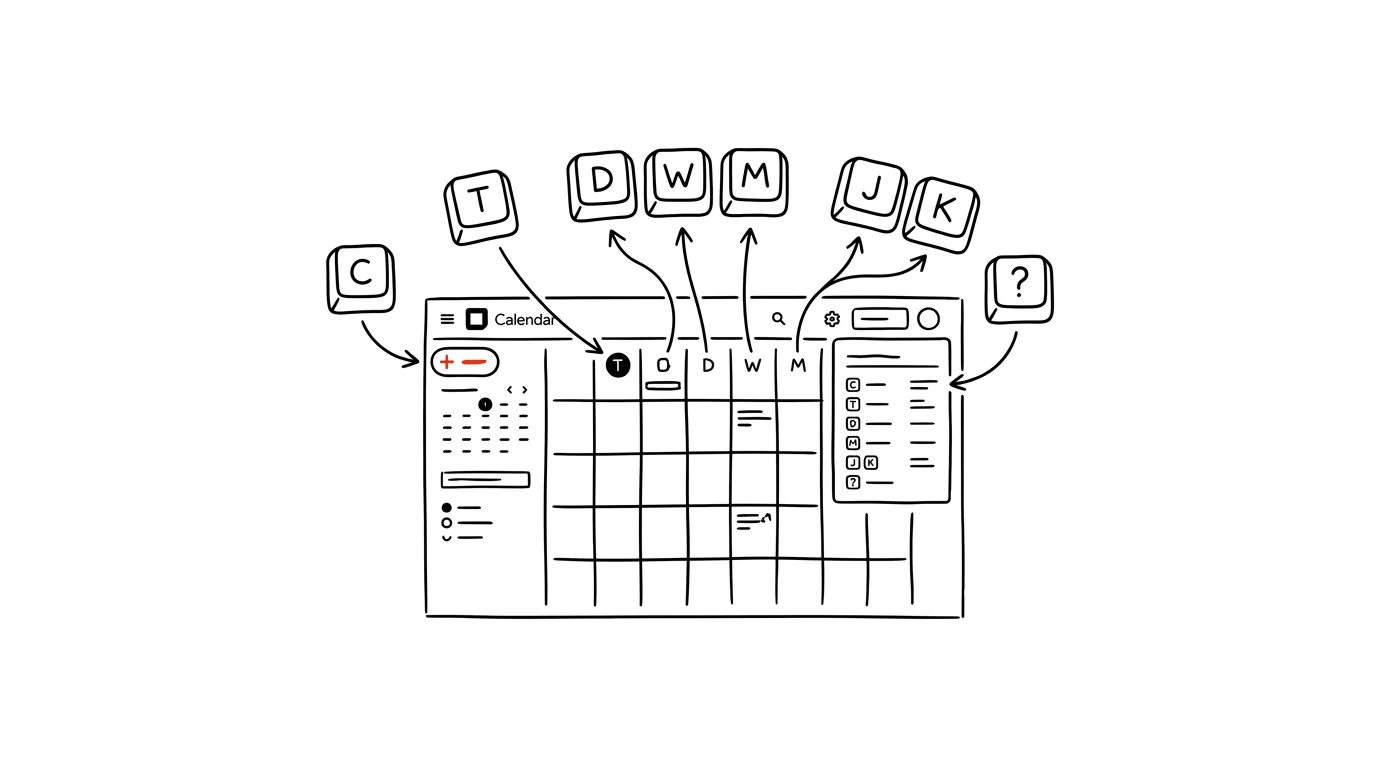
- C — vytvoří novou událost. Rovnou se otevře formulář, píšete název.
- T — skok na dnešek. Záchrana, když jste se prolistovali do listopadu a hledáte cestu zpět.
- D, W, M — přepnou zobrazení na den, týden, měsíc (podle anglických slov day, week, month). A ukáže agendu — čistý seznam nadcházejících událostí.
- J a K — listování na další a předchozí den/týden/měsíc podle aktivního pohledu.
- / — skočí do vyhledávání událostí.
- Otevřenou událost zavřete klávesou Esc — vrátí vás zpátky do mřížky kalendáře.
- A hlavní pomůcka: ? (Shift+lomítko) zobrazí přehled všech zkratek přímo v kalendáři. Kdyby zkratky nereagovaly, zkontrolujte v Nastavení, že jsou klávesové zkratky zapnuté.
Vzorová situace
Voláte s klientem a padne „tak si dáme kontrolní hovor za čtrnáct dní". Místo hledání myši: W pro týdenní pohled, dvakrát J o dva týdny dál, C, napsat „kontrolní hovor", Enter. Za pět vteřin je schůzka zapsaná a vy jste ani na okamžik nevypadli z rozhovoru s klientem. Stejně rychlé je ranní ověření programu: T, D — a vidíte svůj den.
Co vám to přinese
Kalendář přestane být aplikace, do které se proklikáváte, a stane se nástrojem, který odpovídá rychlostí myšlenky. Pár vteřin na každé otevření nezní jako moc, ale při deseti otevřeních denně z toho jsou minuty — a hlavně zmizí drobné tření, kvůli kterému člověk odkládá zapsání schůzky „až potom" a pak na ni zapomene. Zapsáno hned znamená zapsáno vždycky.
Pro tip
Stejná logika platí v Gmailu — jednopísmenné zkratky E, R a další tam fungují na stejném principu. Kdo se naučí jedno, umí půlku druhého. A nezkoušejte se naučit všechno naráz: vyberte si dvě zkratky, které pokryjí váš nejčastější pohyb (typicky C a T), a používejte je týden. Až zautomatizují, přidejte další dvě — za měsíc ovládáte kalendář poslepu.
Chcete jít do hloubky? V příručce najdete kapitolu Klíčové kategorie aplikací.
Podobné tipy
Úsporný režim se zapne sám, když baterie klesá
Android umí spořič baterie podle procent. iPhone plán nemá — ale automatizace ve Zkratkách zapne režim nízké spotřeby úplně sama.
Nastavte si swipe gesta v mailu: archivace jedním tahem
V mobilním Gmailu i Outlooku si nastavte tah doprava = archivovat, doleva = odložit. Inbox projedete ve frontě na kávu.
Text z papíru rovnou do políčka: živý text a Google Lens
Nepřepisujte údaje z papíru. iPhone umí skenovat text kamerou přímo do textového pole, Android totéž zvládne přes Google Lens.
Pomohlo vám to?
Líbil se vám tip?
Každý týden posílám jeden takový do e-mailu. Dvě minuty čtení, hodiny úspor.
1 tip týdně · žádný spam · odhlášení jedním klikem